Руководство
Страница изменена 12.07.2026 15:55
Описание системы
Программное обеспечение реализовано в клиент-серверной архитектуре. Основные ее компоненты это:
сервер - asp.net приложение
клиент - angular приложение выполняющееся в браузере
СУБД (сервер управления базами данных) - postgreSQL
HTTP сервер nginx
Все компоненты устанавливаются и настраиваются на одной машине - сервере. На остальных компьютерах выполняется обращение в браузере на адрес сервера.
Внимание
При приобретении лицензии вы получаете дистрибутив ПО «Учет судебных дел. Версия ПРО» для самостоятельного развертывания на компьютере или сервере вашей организации. Программа устанавливается в вашей инфраструктуре и не является облачным сервисом.
Технические требования
Требования к аппаратным мощностям системы зависят от требований производительности системы, способа разворачивания, количества пользователей и используемой операционной системы. Под серверную часть ПО требуется не менее 1 Гб памяти и процессор не ниже core i5. Дисковое пространство также рассчитывается исходя из планируемого объема хранения документов. Рекомендуется использование SSD-дисков для размещения базы данных и хранения файлов.
Компонент |
Параметр |
Значение |
Примечание |
|---|---|---|---|
CPU |
Количество ядер |
≥4 |
Эквивалент i5 или выше |
RAM |
Объем |
2-4 ГБ |
2 ГБ — минимум, 4 ГБ — рекомендуется |
Диск |
Общий объём |
≥10 ГБ |
SSD предпочтительно |
БД |
Размер на 1 дело |
~100 КБ |
Включая историю изменений |
Файлы |
Место под файлы |
По потребности |
Хранятся отдельно от БД |
Сеть |
Пропускная способность |
≥1 Гбит/с |
Требуется доступ в интернет для внешних интеграций |
На клиентских машинах должен быть установлен браузер (мы рекомендуем яндекс-браузер или google chrome) Поддерживаемые операционные системы:
Ubuntu начиная с 20.04
Windows 10, 11
Windows server 2019
AstraLinux*( Мы еще не успели попробовать. Сервер запустится, но работа в аттестованном браузере пока под вопросом.)
Установка системы
Внимание
Все операции должен проводить системный администратор с должным уровнем подготовки!
Выберите наиболее подходящий вам способ установки. Система виртуализации и контейнеризации Docker(на windows или linux) позволит гибко и просто управлять сложной системой, но требует более серьезной подготовки от администратора системы. Мы предоставляем архив с преднастроенной конфигурацией. Вам надо распаковать архив и запустить docker-compose. Загрузятся необходимые компоненты и запустится система. Подойдет крупным организациям и тем кто любит делать “хорошо”.
Второй вариант(только windows) - установка из инсталляционного пакета. Инстлляция в автоматическом режиме установит все компоненты. Быстро запустить, но чуть менее удобно обслуживать. Подойдет для быстрого запуска, чтобы познакомится с системой. Или для установки на личный ноутбукПК для единоличного использования.
Развертывание в Docker-контейнерах
При разворачивании в Docker-контейнерах следует скачать архив с актуальной версией(см. Список версий) и распаковать его на сервере. Содержимое архива:
client- папка с дистрибутивом клиентской частиserver- папка с дистрибутивом серверной части*.DockerFile- настроечные файлы для виртуальных машин клиента и сервера.env- скрытые переменные для настройки сервера. Подробнее будет описано нижеdocker-compose.yml- основной конфигурационный файл с описанием основных компонентов системы. Конфигурация может быть дополнена подсистемой логирования и подсистемой мониторинга телеметрии.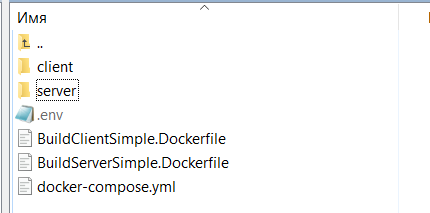
Настройка первого запуска
В файле .env для сервера и базы данных следует задать безопасные пароли. Можно настроить smtp-сервер для отправки почты и т.д. Каждая из опций будет рассмотрена в общей документации. Все порты и адрес клиента можно будет настроить позже.
База данных доступна только внутри виртуальной сети и подключиться к ней снаружи нельзя, это сделано для безопасности данных. Вы можете пробросить порт наружу, но это не рекомендуется. Рекомендуется добавить в конфигурацию настройку для утилиты управления БД «pgadmin», но чтобы она находилась в той же виртуальной сети.
В поставляемом файле docker-compose.yml этот сервис закомментирован, но если он вам требуется - пожалуйста.
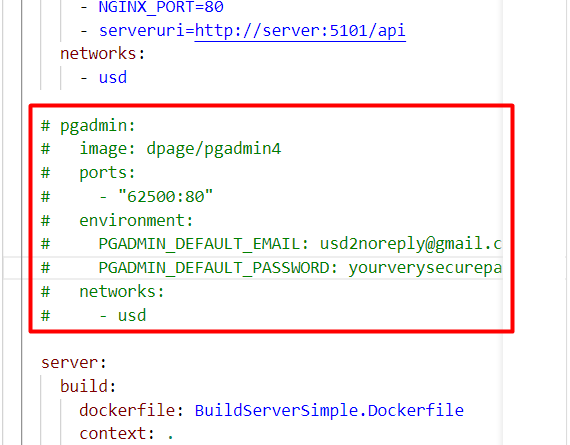
В командной строке перейдите в папку с распакованным дистрибутивом и выполните
docker-compose build
Начнется скачивание и билд контейнеров

Запустите компоненты
docker-compose up -d
Дождитесь выполнения команды

Перейдите по адресу http://localhost:8080/ ранее мы его настроили в конфигурации клиента
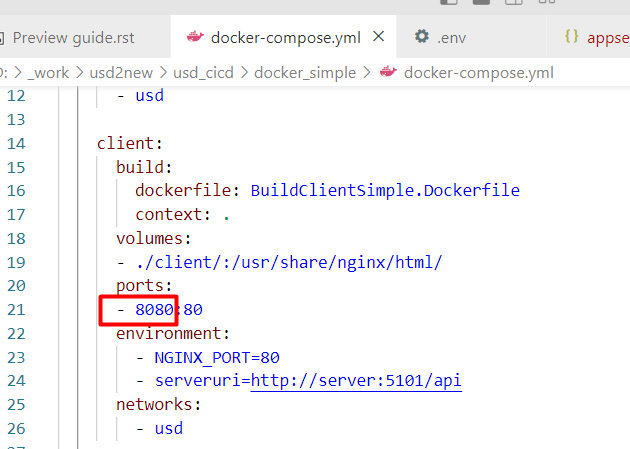
Если все настроено правильно, вы увидите окно авторизации.
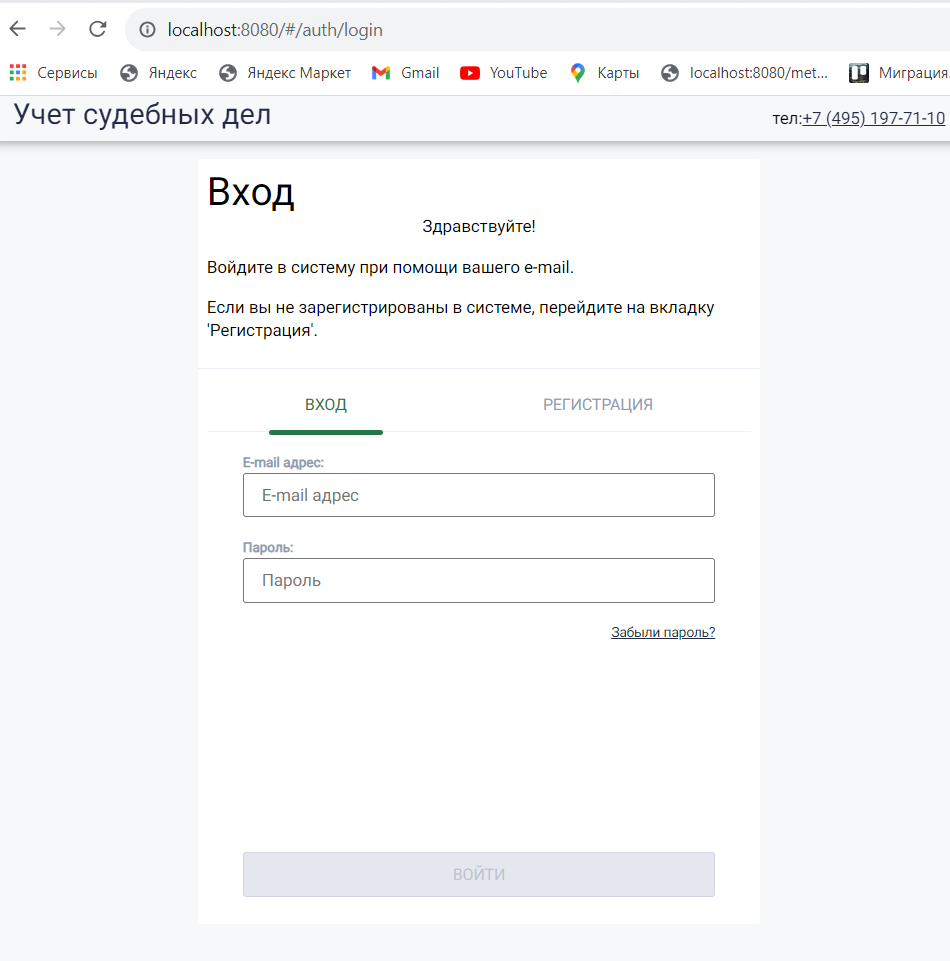
Дальше можно переходить к пункту регистрации компании (Настройка программы).
Установка из дистрибутива (Windows)
Для вашего удобства мы подготовили две версии установки
Полная установка - дистрибутив содержит все необходимые компоненты для запуска системы.
Обновление - дистрибутив содержит минимальный набор библиотек, только для обновления ранее установленной системы.
Как и в случае установки в Docker-контейнерах, следует скачать архив для windows и распаковать его на сервере. Актуальную версию ищите на странице Список версий
Внимание
Распаковывать архив рекомендуется в папку на диск C:. Название папки не должно содержать пробелов, например, C:\casecontrol.pro. Архив служит для ознакомительных целей. Для разворачивания боевой системы рекомендуется системные компоненты(postgreSQL, nginx) скачать с официальных сайтов и произвести установку в соответствии с рекомендациями производителя.
В состав дистрибутива входят:
aspnet- папка с компонентами aspnet, которые следует установить первымиclient- папка с дистрибутивом клиентской частиconfigs- конфигурации «по-умолчанию», на случай если что-то сломается, можно восстановить конфигурациюnginx- http-серверpqsql- папка с дистрибутивом СУБД postgreSQLserver- папка с дистрибутивом серверной частиstart.bat- файл для запуска всех служб и приложенийstop.bat- файл для остановки серверной части и http-сервера
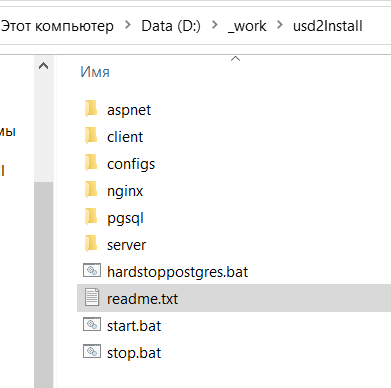
Установка доп. компонентов
Перейдите в папку aspnet. Установите оба компонента:
aspnetcore-runtime-8.0.8-win-x64.exe
dotnet-runtime-8.0.8-win-x64
Настройка СУБД
Перейдите в папку pgsql.
Запустите Make Cluster.bat - процедура создания кластера БД. Результат выполнения приведен ниже
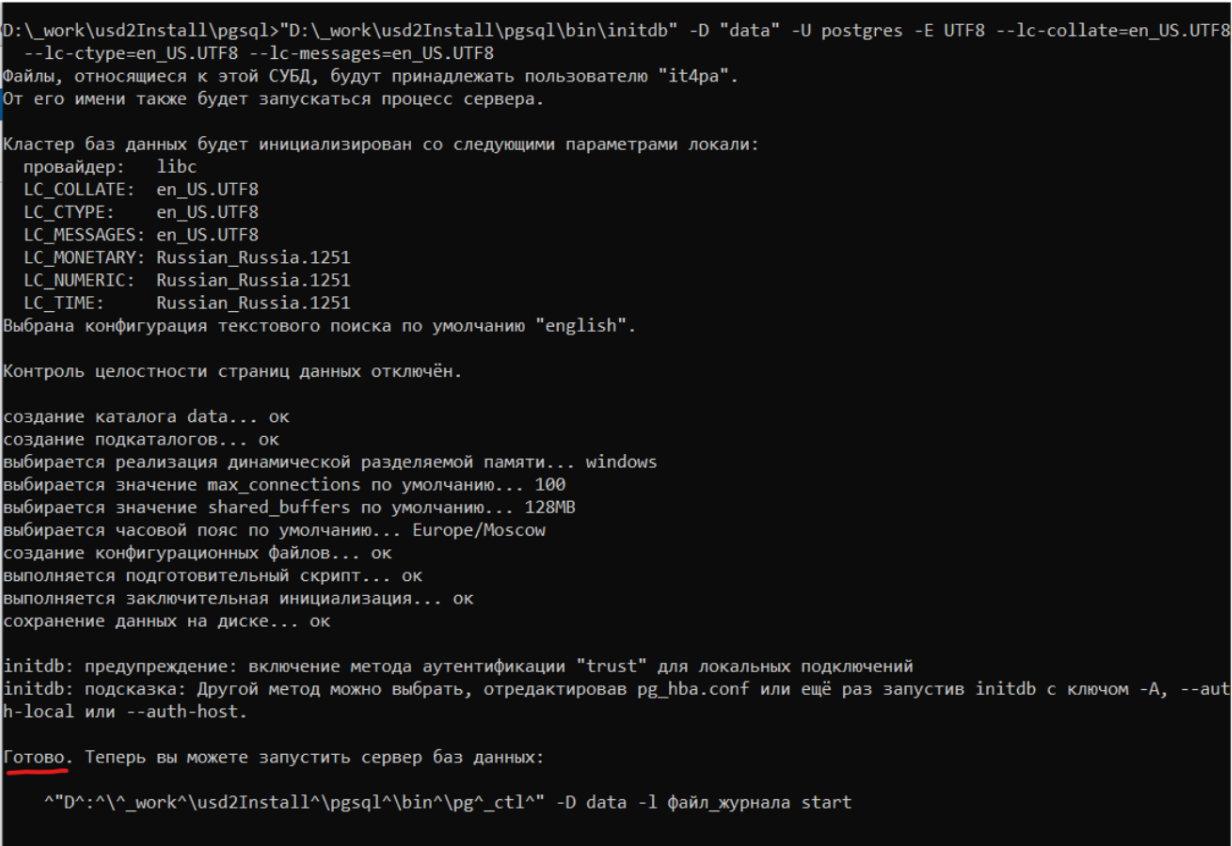
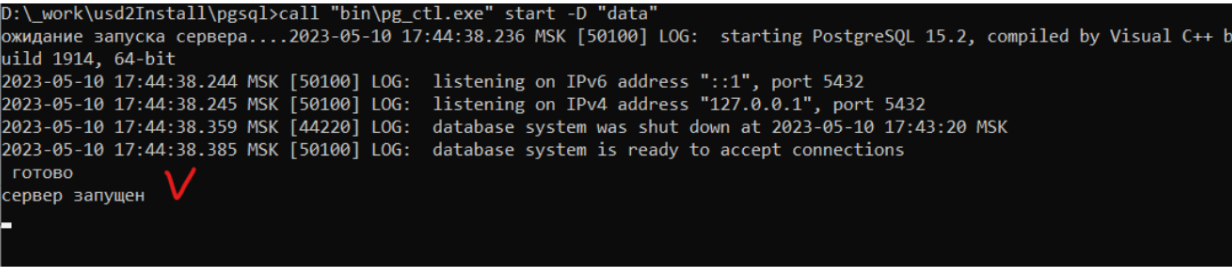
Далее выполните PostgreSQL-Start.bat
Запуск приложения
Перейдите в корневую папку и выполните start.bat. Должны запуститься все компоненты системы, а в браузере откроется стартовая страница.
Примечание
Файлы ручного запуска и остановки start.bat и stop.bat служат для ознакомительных целей. Это сделано для удобства диагностики проблем. Для постоянной работы следует настроить запуск всех процессов как служб.
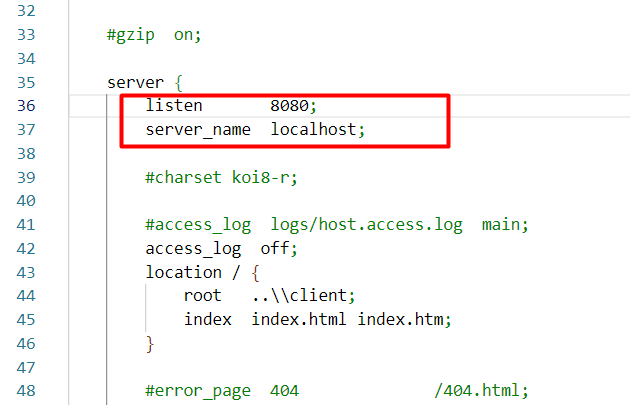
Перейдите по адресу http://localhost:8080/
Адрес localhost и порт 8080 указывается в конфигурации \nginx\conf\nginx.conf, чтобы настройки вступили в силу надо перезагрузить nginx.
При первом запуске брандмауэр windows потребует подтвердить разрешение для сетевых взаимодействий.
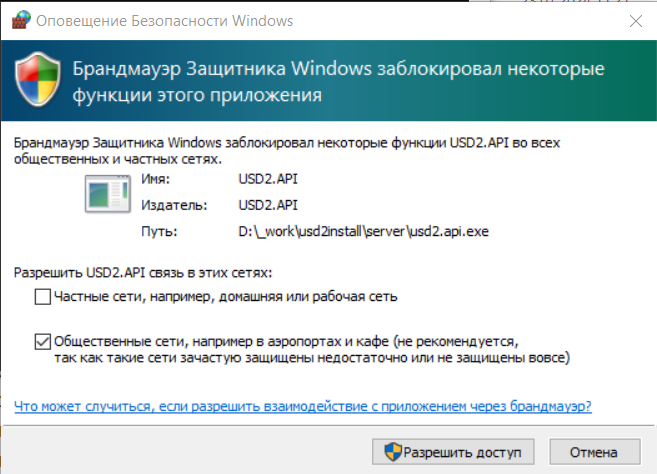
Если все настроено правильно, вы увидите окно авторизации.
Дальше можно переходить к пункту регистрации компании.
Настройка запуска приложения как службы
Регистрация службы
sc create [ИМЯ СЛУЖБЫ] binPath=[ПУТЬ К ИСПОЛНЯЕМОМУ ФАЙЛУ] DisplayName=[ОТОБРАЖАЕМОЕ ИМЯ СЛУЖБЫ] type=own start=auto
Удаление службы
sc delete [ИМЯ СЛУЖБЫ]
Остановка приложения(подготовка к удалению)
Для остановки приложения выполните stop.bat - выключение серверной части и nginx.
Для полной остановки потребуется еще выполнить hardstoppostgres.bat - остановка СУБД. Далее можно удалить всю папку usd2Install
Резервное копирование базы данных
Настройка программы
Первый запуск
При первом запуске доступна вкладка «Регистрация». На ней указываются контактные данные и название организации. Будьте внимательны, эти данные нельзя будет изменить. После заполнения полей, нажмите на кнопку «Регистрация»
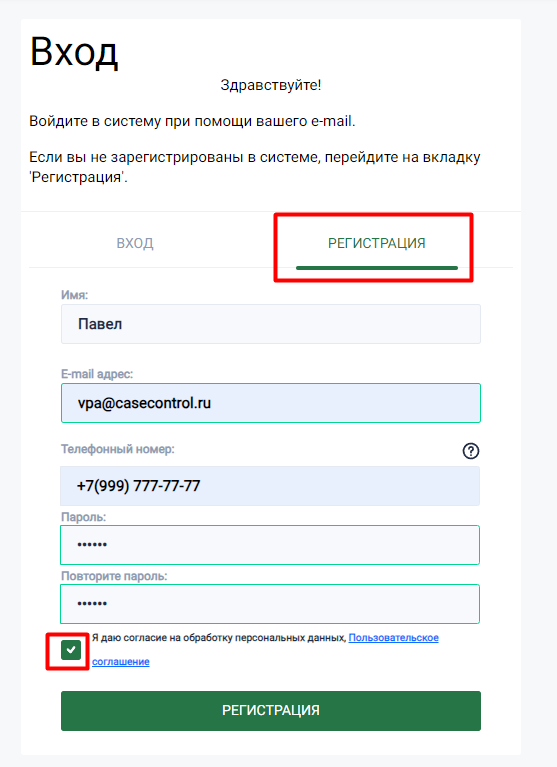
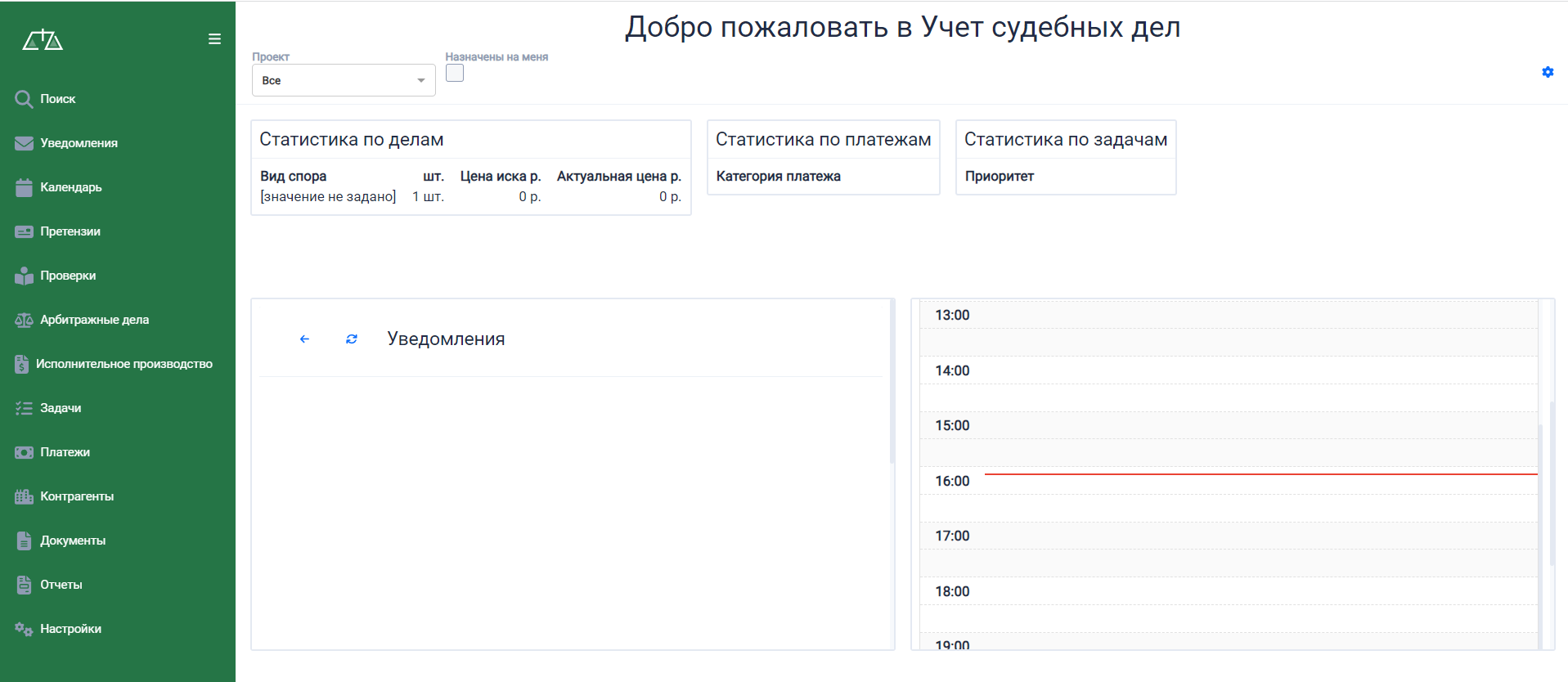
При этом создается главная база данных и база приложения(подробнее см. Резервное копирование базы данных). И вы попадаете на главную страницу.
Отключение регистрации
После того как вы вошли в систему, регистрацию следует отключить. Для этого надо отключить ее на клиенте и на сервере:
в файле
\client\env.jsпараметр RegistrationEnabled выставить вfalsewindow.__env.RegistrationEnabled= falseв файле
\server\appsettings.jsonодноименный параметр выставить вfalse«RegistrationEnabled»: false. Если вы используете docker, этот параметр следует менять в файле.envПерезапустите систему
На странице авторизации должна пропасть вкладка «Регистрация»
Настройка внешних подключений
Предварительная настройка была выполнена на локальный адрес сервера. Для возможности подключения с клиентских компьютеров в локальной сети, следует выполнить настройку клиентских подключений. Для этого следует:
в файле
\client\env.jsпараметруapiUrlзадать внешний адрес и порт window.__env.apiUrl=http://XXX.XXX.XXX.XXX:5000/api. Порт по-умолчанию 5000. Если вы используете docker то он задается в конфигурации сервера в разделе ports (5101:5000). Нам нужно значение слева 5101.в файле
\server\appsettings.jsonследует задать параметр, с которого клиент будет обращаться к серверу «UiDomain»: «http://XXX.XXX.XXX.XXX:8080». Если вы используете docker, этот параметр следует менять в файле.env. Порт который следует указать можно посмотреть в конфигурации nginx\nginx\conf\nginx.confПерезапустите систему
Перейдите по адресу http://XXX.XXX.XXX.XXX:8080/
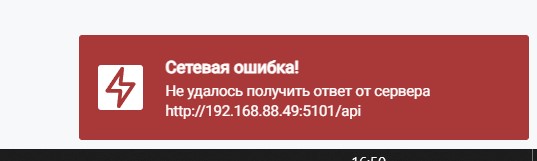
После выполненной настройки доступ будет только с адреса http://XXX.XXX.XXX.XXX:8080/. При попытке авторизации с адреса http://localhost:8080/ вы увидите ошибку
Восстановление пароля
Проинформируйте пользователей своей компании, что пароль они могут восстанавливать самостоятельно без привлечения администратора.
На странице авторизации есть опция Забыли пароль
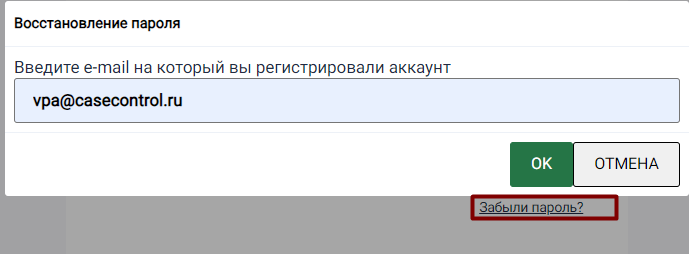
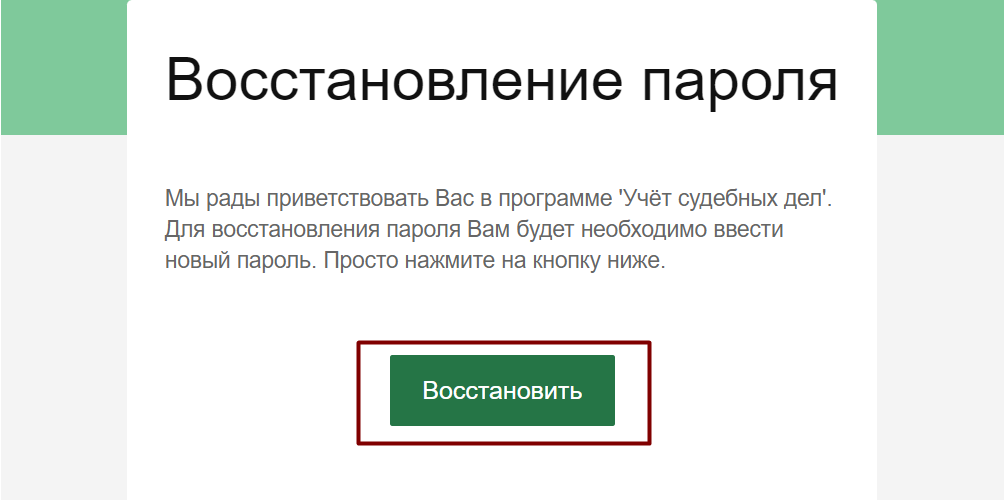
На указанную при регистрации почту придет инструкция по восстановлению пароля
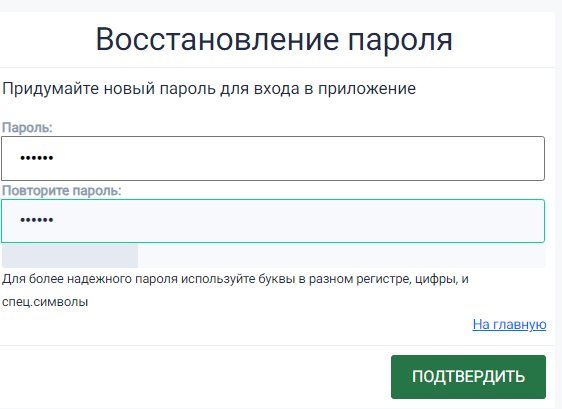
Следует задать новый пароль и ввести его повторно
Лицензирование
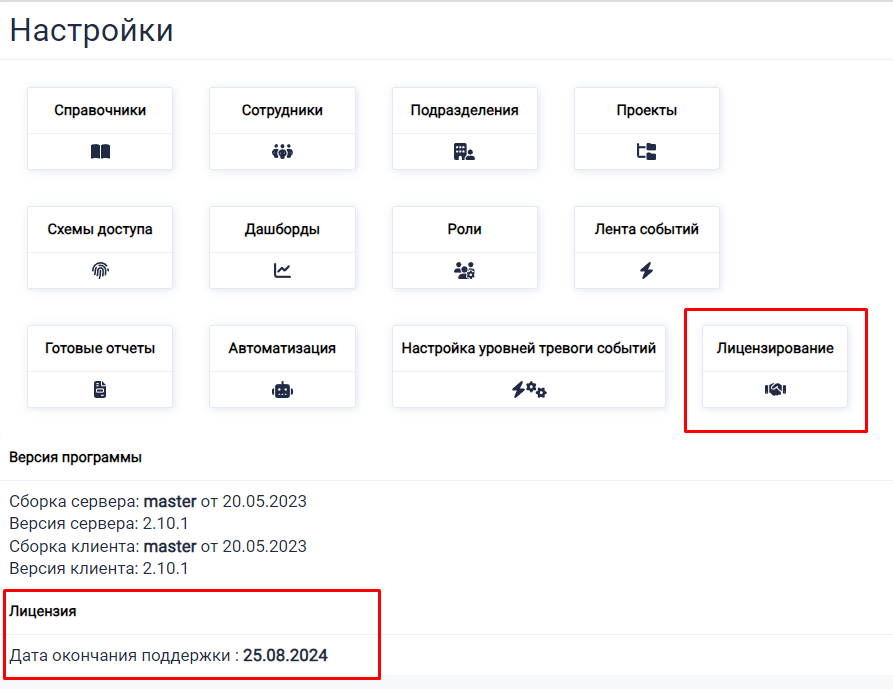
В разделе Настройки системы отображается плашка Лицензирование и ниже дополнительная информация о лицензии (срок истечения технической поддержки)
Ограничения лицензии
Основным параметром системы лицензирования является пользователь. Количество пользователей определяют нагрузку на систему и, соответственно, стоимость лицензии. Для более комфортной работы мы предусмотрели возможность подключения с нескольких устройств, но количество устройств для одного пользователя тоже ограничено. Итак, вам следует определить кол-во пользователей системы и сколько одному пользователю может потребоваться устройств для одновременного доступа(мобильный ноутбук, рабочее место в офисе, смартфон). Если вы решите, что должно быть доступно только одно устройство, то пользователь сможет зайти с другого устройства, на предыдущем устройстве система деавторизует его автоматически. Если пользователь в своей работе использует более одного устройства, а в лицензии предусмотрено только одно, то ему постоянно придется авторизовываться на новом устройстве.
Ограничения демо-лицензии
Работа в системе без лицензии возможна, но есть некоторые ограничения:
Ограничено количество запросов к внешним системам(ФССП, кад.арбитр, СОЮ…). Доступно 10 запросов в час.
Только одно устройство на пользователя
Возможно создать только 10 сущностей в системе(дел, задач и т.д.)
Аналогично, если лицензия была повреждена или скопирована с другого компьютера:
Только один активный пользователь в системе. Всех остальных будет выбивать.
Создание новых сущностей больше 10 штук будет недоступно. Только просмотр, изменение, удаление.
Активация
Для активации лицензии следует ввести полученный лицензионный ключ и нажать кнопку Активировать
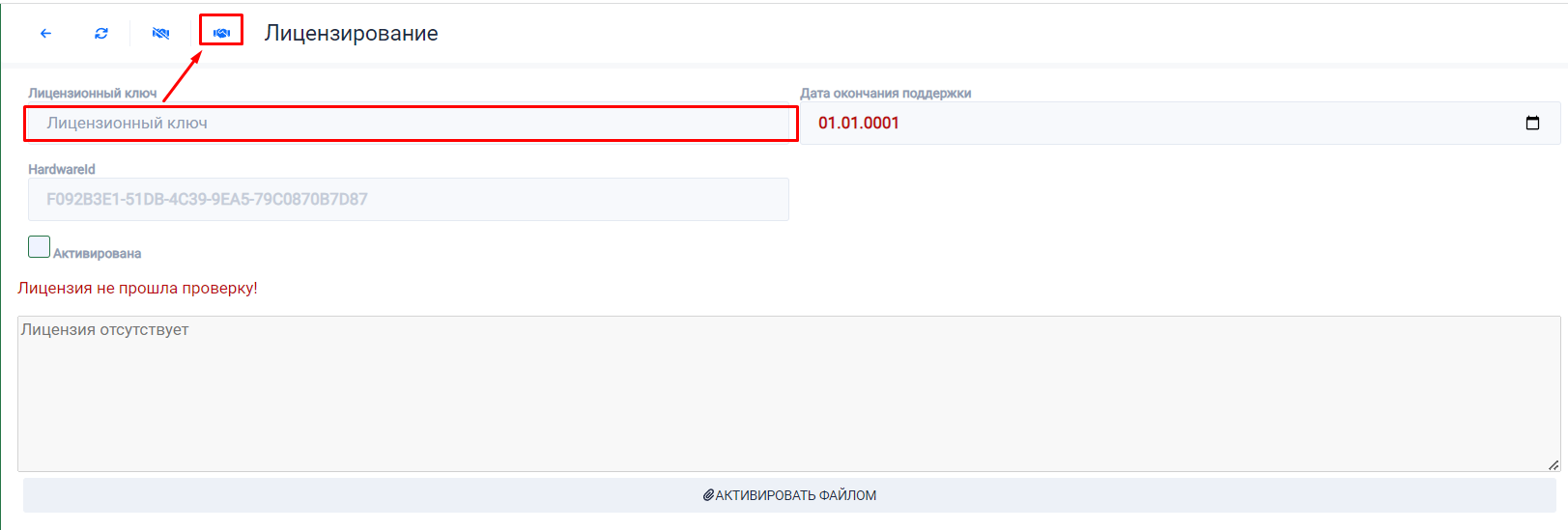
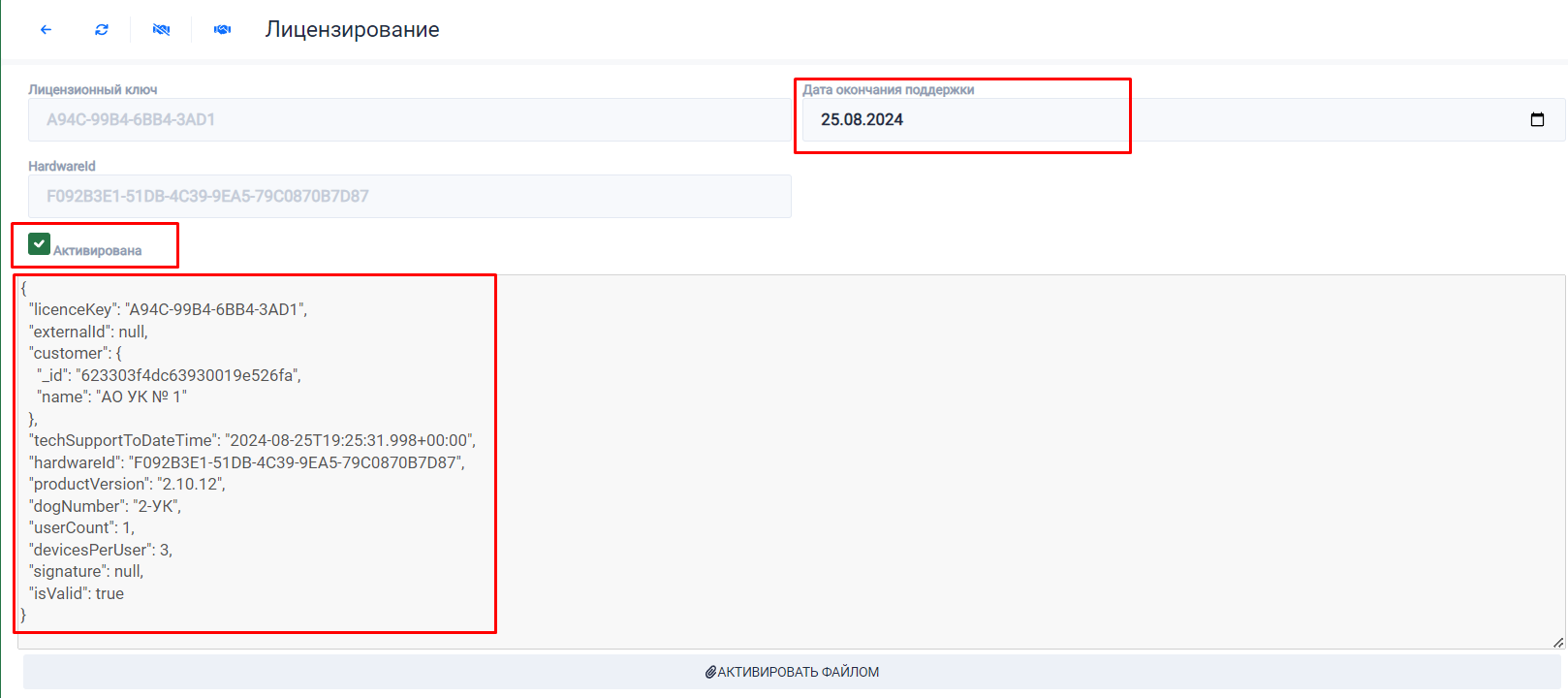
После успешной активации будут заполнены поля:
дата окончания технической поддержки
флаг Активирована
текстовое поле с перечислением аттрибутов лицензии
Оффлайн активация
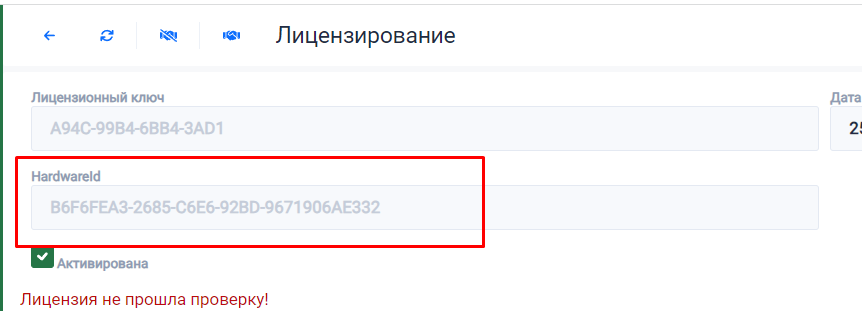
Доступна функция «оффлайн» активации. Если система не подключена к сети интернет, то активировать следует путем загрузки файла полученного от службы поддержки. Следует передать в службу поддержки уникальный идентификатор, который отображается в поле HardwareId.
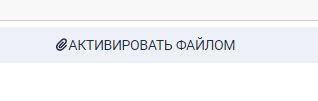
Кнопка активации через файл
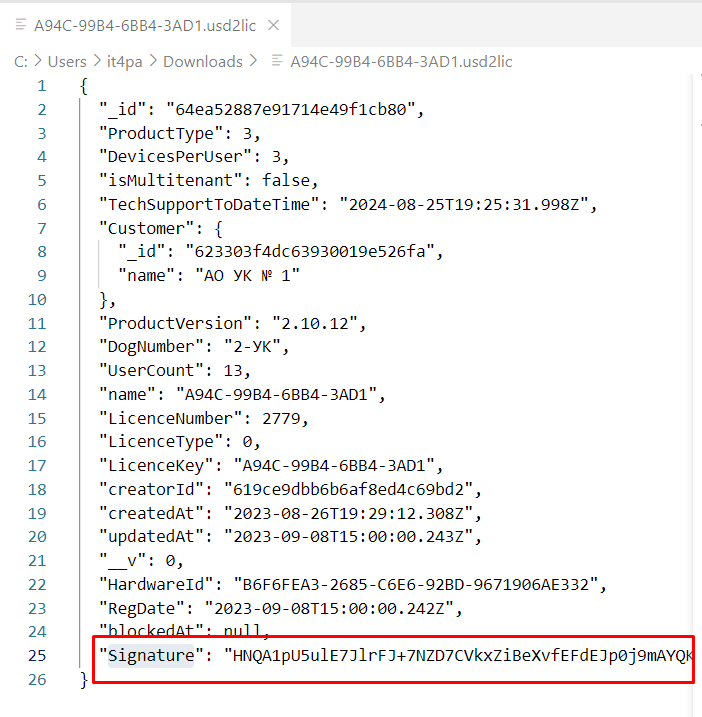
Файл содержит аттрибуты доступных функций и ограничений, а также подпись - поле Signature. Название файла совпадает с ключом лицензирования. Расширение файла .usd2lic.
Внимание
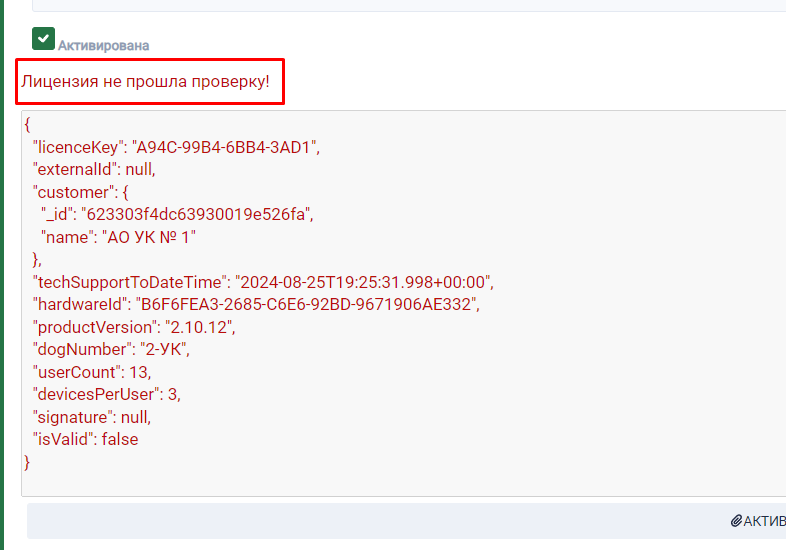
Не пытайтесь изменить поля в файле, это нарушит его целостность и он станет недействительным.
В случае несовпадения реального HardwareId и в файле лицензии, лицензия становится недействительной.
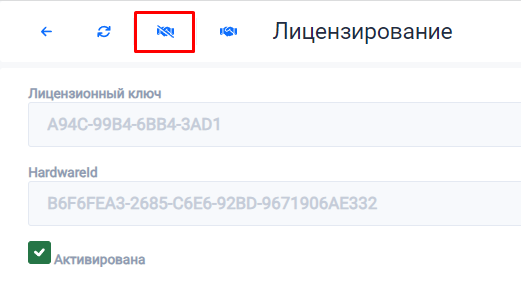
Деактивация
Деактивация нужна при переносе лицензии на другой сервер, например, при переустановке.
Если вы забыли деактивировать на старом месте, просто пришлите ключ к нам в поддержку на почту: support@casecontrol.ru.
Локальный сброс лицензии
Может возникнуть необходимость заменить лицензию, при том отсутствует связь с интернетом. Тогда воспользуйтесь функцией сброса лицензии.
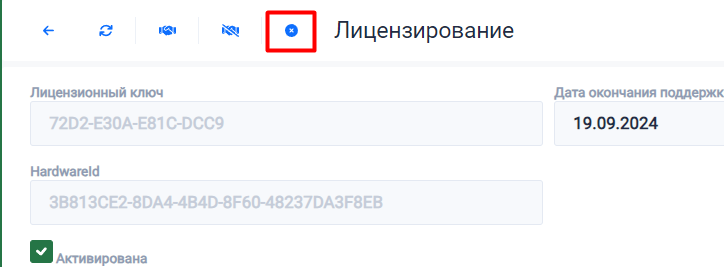
Это операция удаления лицензии из базы. После сброса, естественно, вступят в силу ограничения (подробнее см. Ограничения лицензии)
Обновление лицензии
Если вы докупили пользователей или продлили срок поддержки, данные можно актуализировать. Нажмите кнопку Обновить с сервера лицензирования
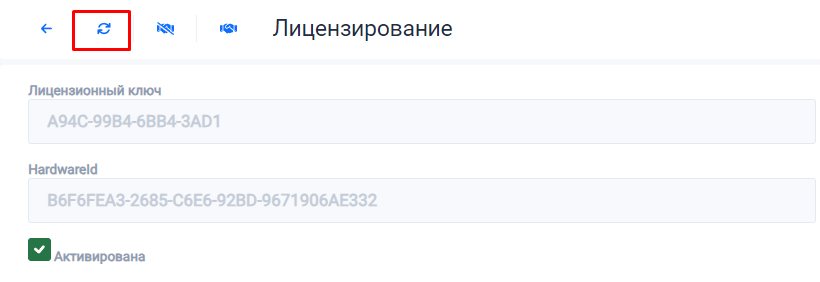
Лицензия автоматически сохранится в базе данных
Общее описание пользовательского интерфейса
Внешний вид основного рабочего пространства
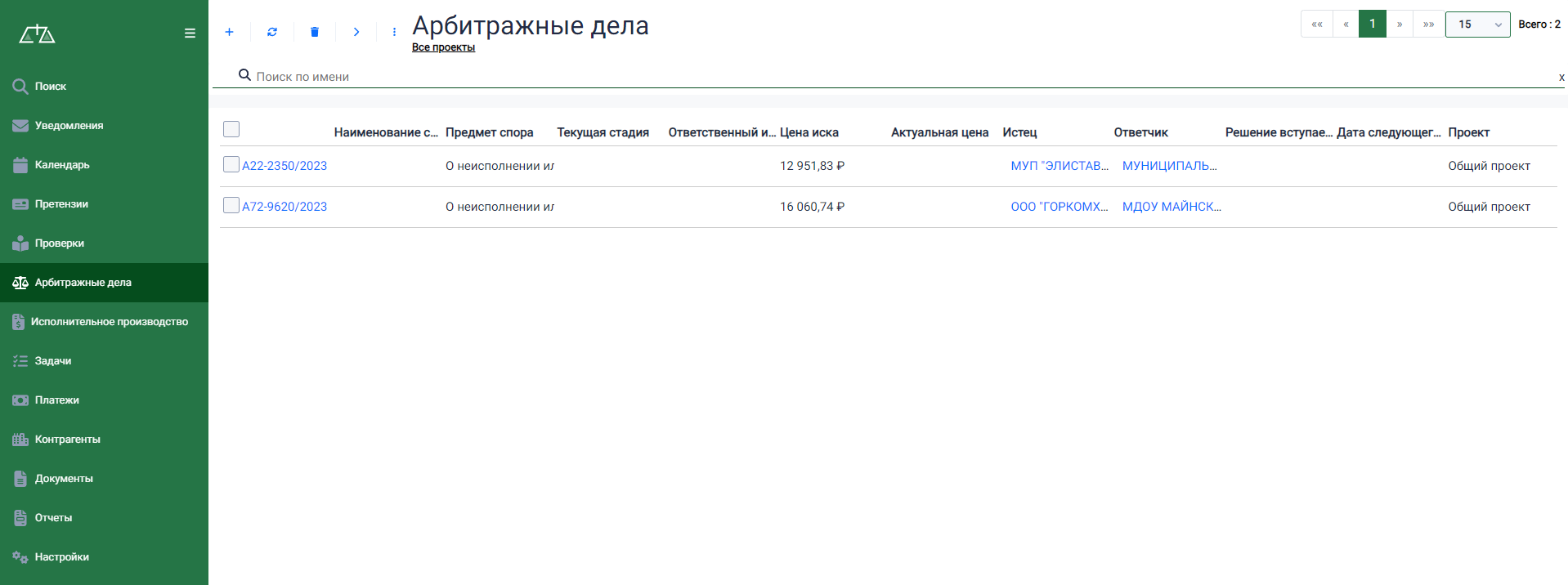
Основные компоненты пользовательского интерфейса:
Боковая панель навигации - на ней представлены основные сущности системы. Служит для быстрого перехода между списками.
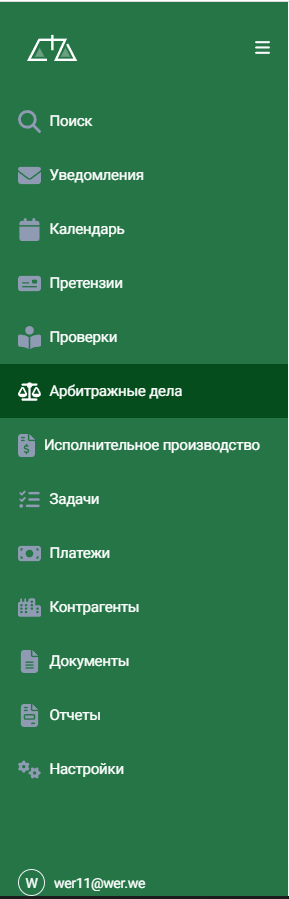
Верхняя панель - отображается раздел, в котором вы сейчас находитесь, а также доступны
Область редактирования (добавление | удаление) объектов.
Строка поиска
Навигация по страницам списка

Основная область - отображение списка объектов

Из списка можно перейти в «главный объект», если нажать в первой колонке

А также можно перейти в связанные объекты

Редактор объекта
Редактор объекта - набор полей выбранного объекта.
При переходе в редактор объекта отображается карточка объекта с заполненными полями
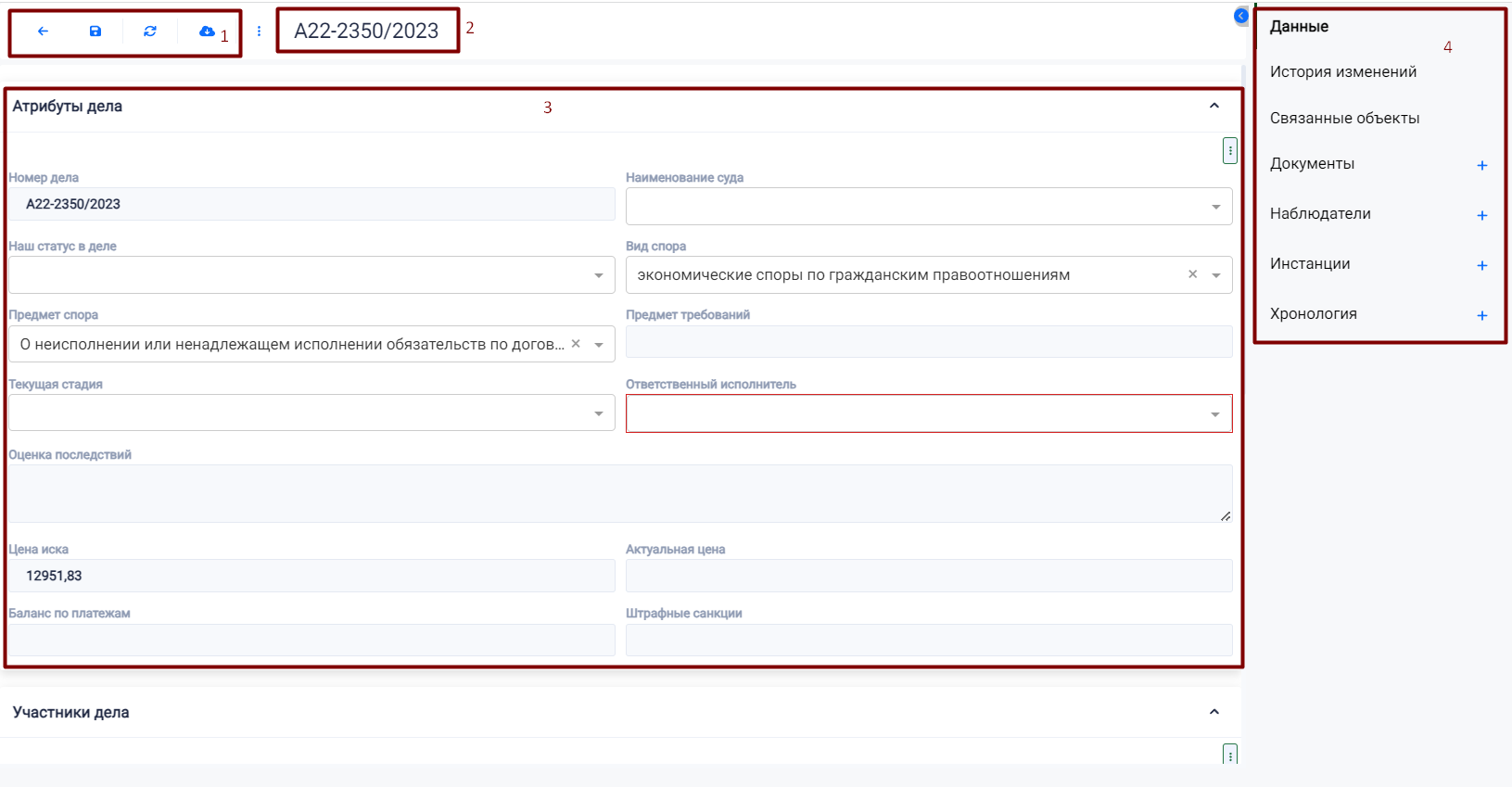
В редакторе доступны следующие элементы:
Панель с доступными действиями. Для разных типов объектов набор действий может отличаться.
Отображаемое название объекта.
Основная информация
Правая панель служит для: быстрого перехода к связанным объектам, просмотра истории изменений, добавления наблюдателей и проч.
Внешний вид карточки и набор полей может быть очень гибко настроен. Вы можете легко удалить лишние и добавить недостающие. Поля карточки объединены в панели.
Настройка карточек (редактор объекта)
Редактор объекта состоит из панелей, в панели находятся поля. Панель - это группировка нескольких полей.
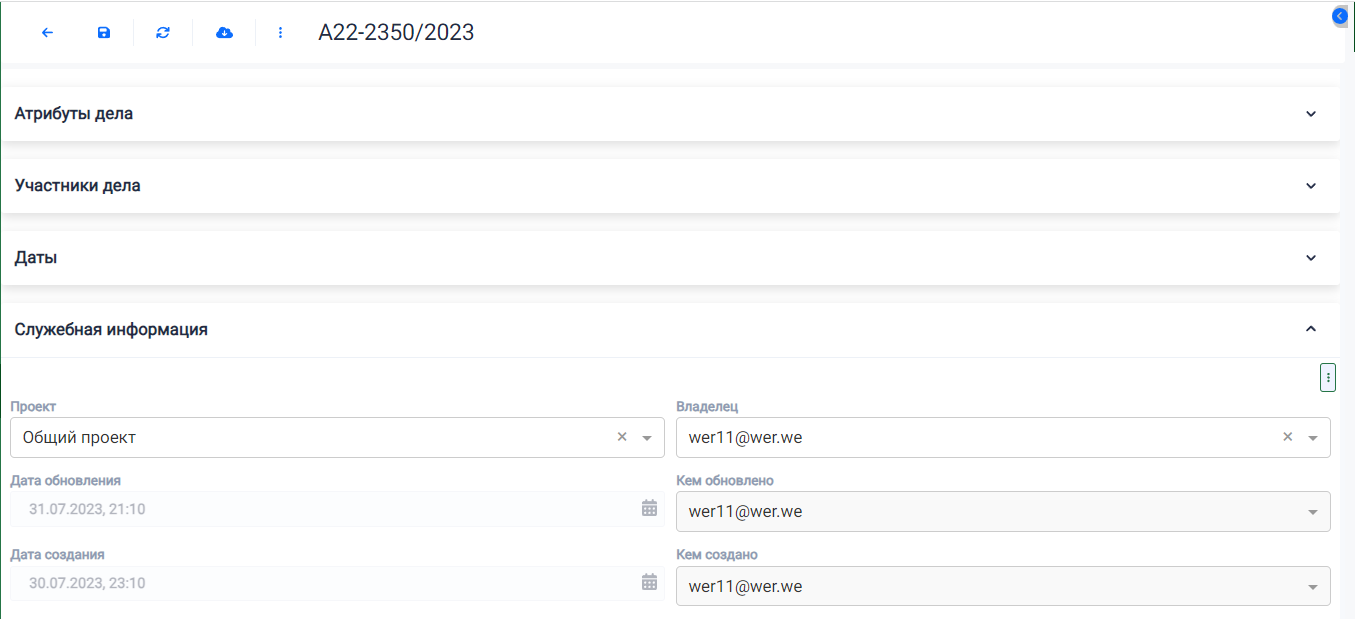
Настройка панели
Добавление панели
Добавление панели производится из меню настроек карточки
Следует заполнить название.
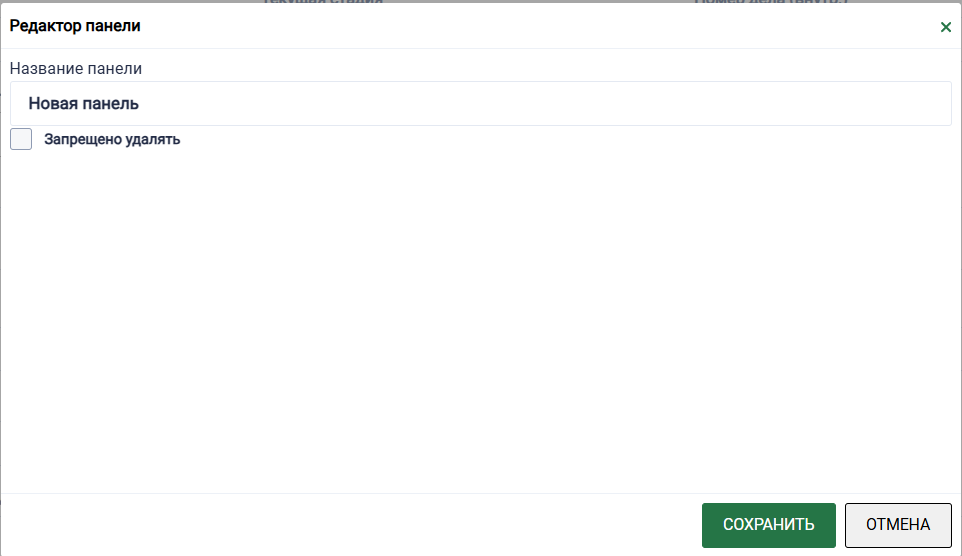
Опция Запрещено удалять потребует дополнительного подтверждения при попытке удаления.
Редактирование панели
Панель можно изменить:
Переименовать
Изменить отображение
Скрыть
Удалить
Изменить поля (добавить | удалить | редактировать)
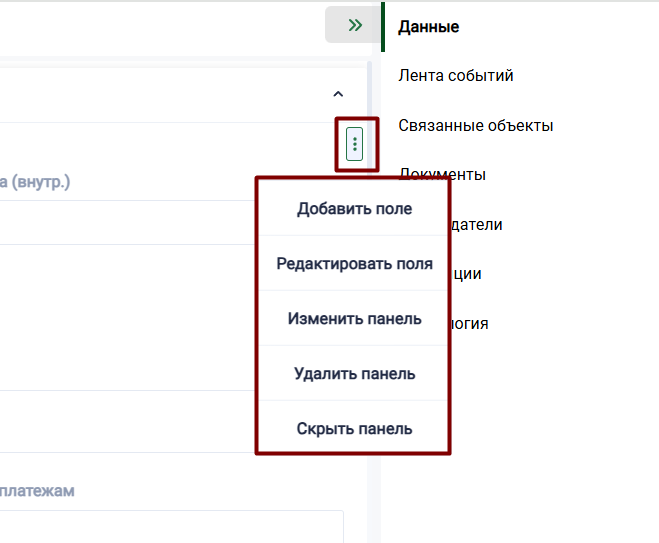
Удаление панели
Внимание
Будьте внимательны при удалении полей и панелей! Эти действия могут повлечь проблемы, например, при построении отчетов, если удаленное поле участвовало в шаблоне отчета.
Панель нельзя удалить, пока в ней есть поля. То есть сначала следует удалить все поля и только после этого будет доступно удаление панели.
Рассмотрите альтернативный удалению вариант - Скрытие панели. Скрытие панели не влияет на отображение полей в таблице или отчетах. В карточке не будет видно полей входящих в скрытую панель, но в таблице они могут быть отображены. Скрытую панель можно обратно показать. Для этого:
В меню настройки карточки нажмите Показать все поля
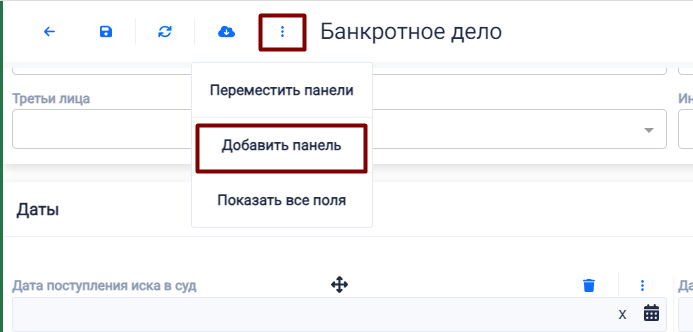
Нажмите Показать все поля
Найдите скрытую панель
Выберите в меню настройки панели Изменить панель
И выполните Сохранить в редакторе панели.
Панель станет видимой
Настройка полей
Внимание
Поля делятся на два типа: пользовательские и специальные. Пользовательские поля могут редактироваться добавляться и удаляться. Специальные поля участвую в логике бизнес-процессов и действия с ними ограничены. Специальные поля добавляются разработчиками и появляются по мере обновления программы. Нельзя удалить специальное поле, но можно скрыть. Также запрещено изменять специальные поля типов справочник и ссылка.
Добавление поля происходит из меню настроек панели
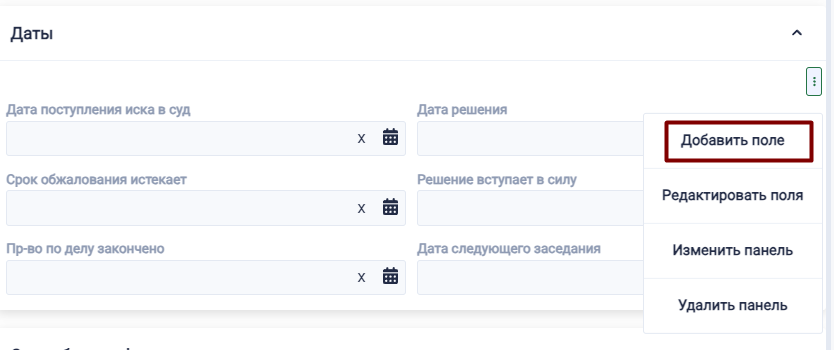
В редакторе поля доступны следующие настройки:
Название
Тип
Общее поле - если флаг установлен, то поле будет отображаться во всех подтипах. При снятии этого флага будет доступен выбор в каких подтипах показывать данное поле.
Участвует в образовании имени - наименование старшего объекта может быть сформировано из нескольких полей.
Обязательное поле - признак обязательности. Незаполненное поле будет подсвечиваться и карточку нельзя будет сохранить.
Только для чтения - поля могут заполняться внешней системой, тогда имеет смысл закрыть их на изменение для пользователей.
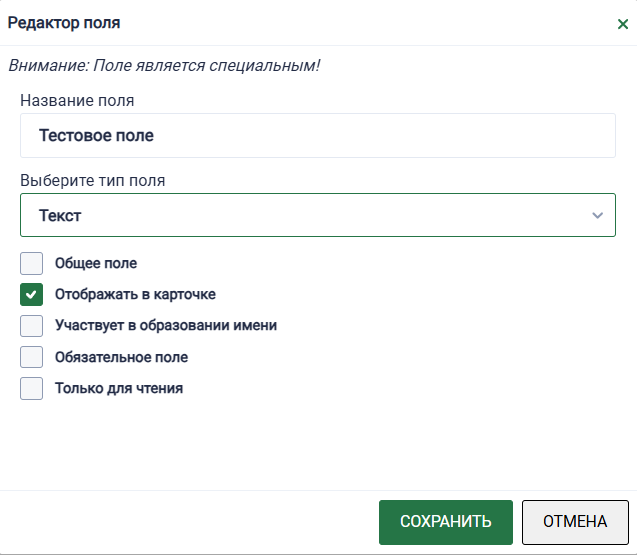
Выше перечислены общие настройки. Набор настроек может меняться в зависимости от типа поля.
После создания поля, изменить тип поля нельзя. Нужно удалить поле и создать новое с правильным типом.
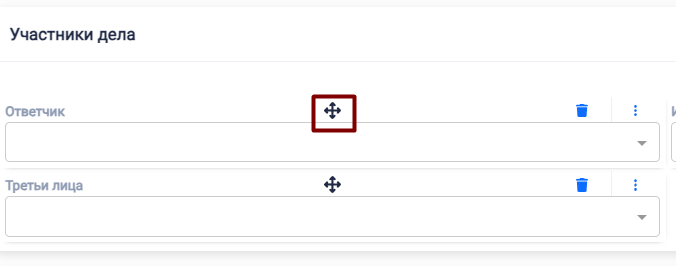
Перенесите поле для изменения его расположения относительно других полей
Типы полей
В зависимости от типа, поля имеют различный набор и могут отличаться при отображении. Введение типов требуется как для валидации, так и для более удобного заполнения.
Основные типы предусмотренные в системе:
Текст - однострочное текстовое поле
Многострочный текст - отображается в несколько строк. Подходит для комментариев или описаний.
Целое число
Дробное число
Деньги - дробное число, с двумя знаками после запятой. В таблице отображается со значком рубля.
Дата
Логическое значение - отображается в виде флага (птички)
Файл - в объект можно приложить один файл или несколько см. опцию в настройках поля Множественная привязка
Справочник - доступен выбор из предварительно настроенных значений (см. Справочники)
Связка объектов - ссылка на другой объект системы (см. Связка объектов)
Файл
Файл - в поле данного типа можно добавлять файлы или ссылку на сторонний ресурс. В настройках поля есть возможность разрешить прикладывать несколько файлов или разрешить прикладывать только один.
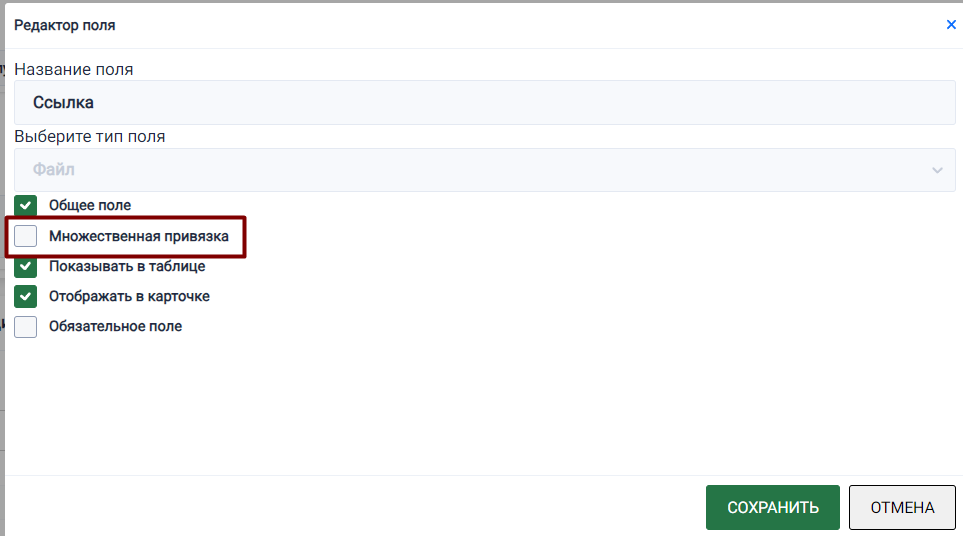
Если разрешено прикладывать только один, то кнопки добавления будут неактивны после добавления файла или ссылки.
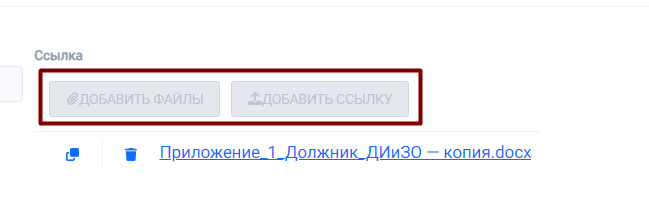
Эта опция может быть полезна, например, в Документах, когда возможна только одна версия файла. Более старые версии будут храниться в истории объекта.
Пользуйтесь кнопкой скопировать в буфер. Скопированную ссылку можно послать другим пользователям удобным способом (мессенджеры, почта и т.д.)
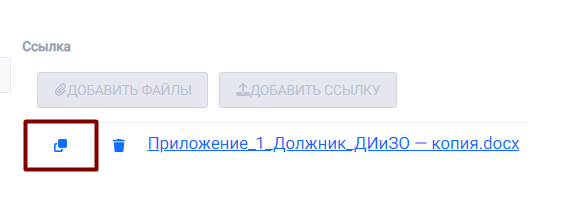
Связка объектов
Связка объектов - особый тип поля, который служит для связки объектов системы между собой. Вы можете самостоятельно настроить необходимые связи. Мы создали некоторые связи по-умолчанию, например, платеж имеет связку с делом. Создайте арбитражное дело, перейдите в платеж, создайте платеж и привяжите платеж к делу, как показано на рисунке.
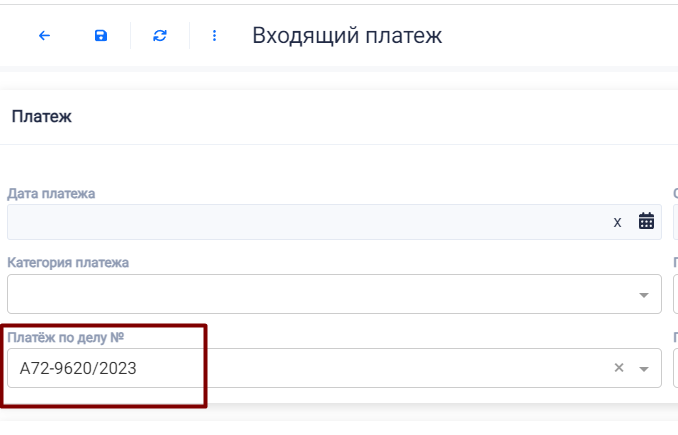
Перейдите в дело, в связанные объекты. Платеж будет показан в списке.
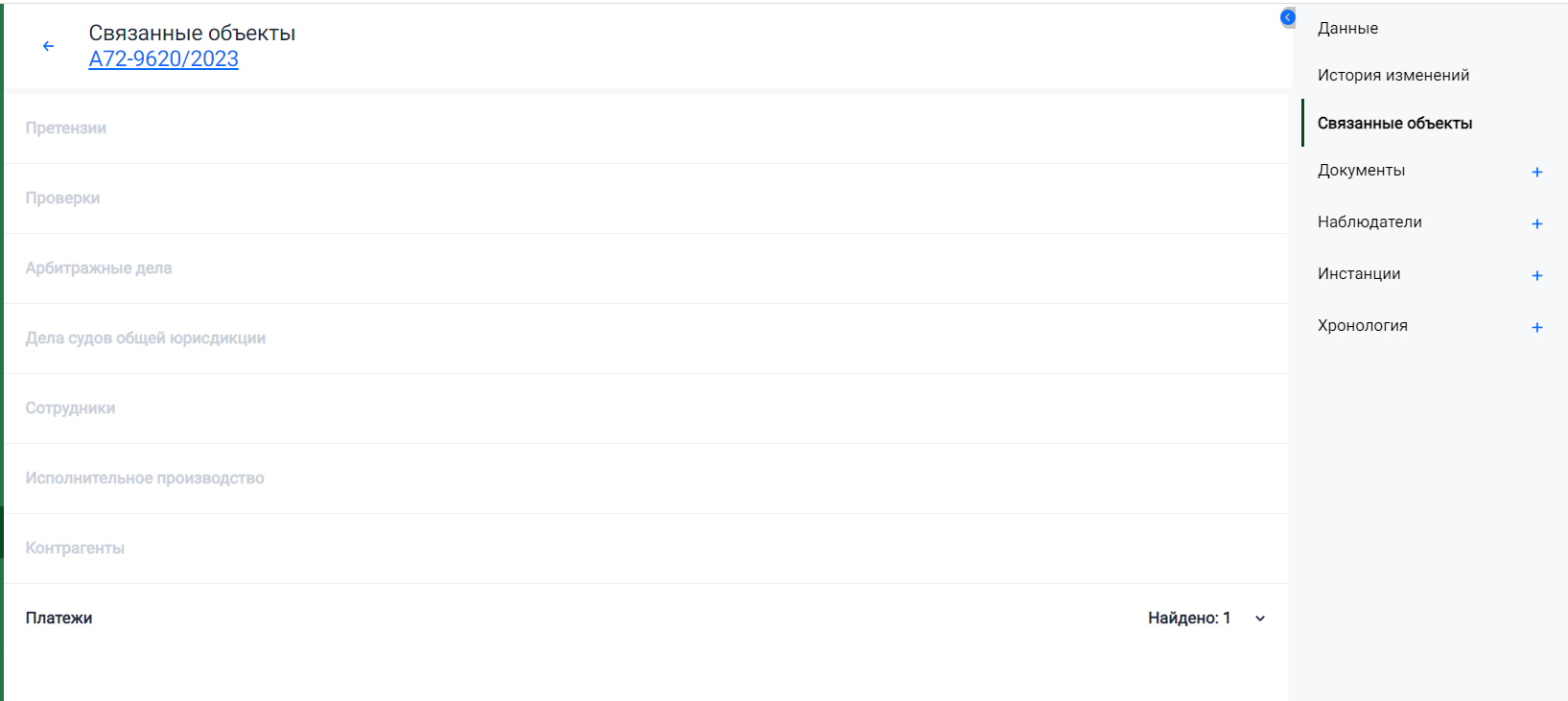
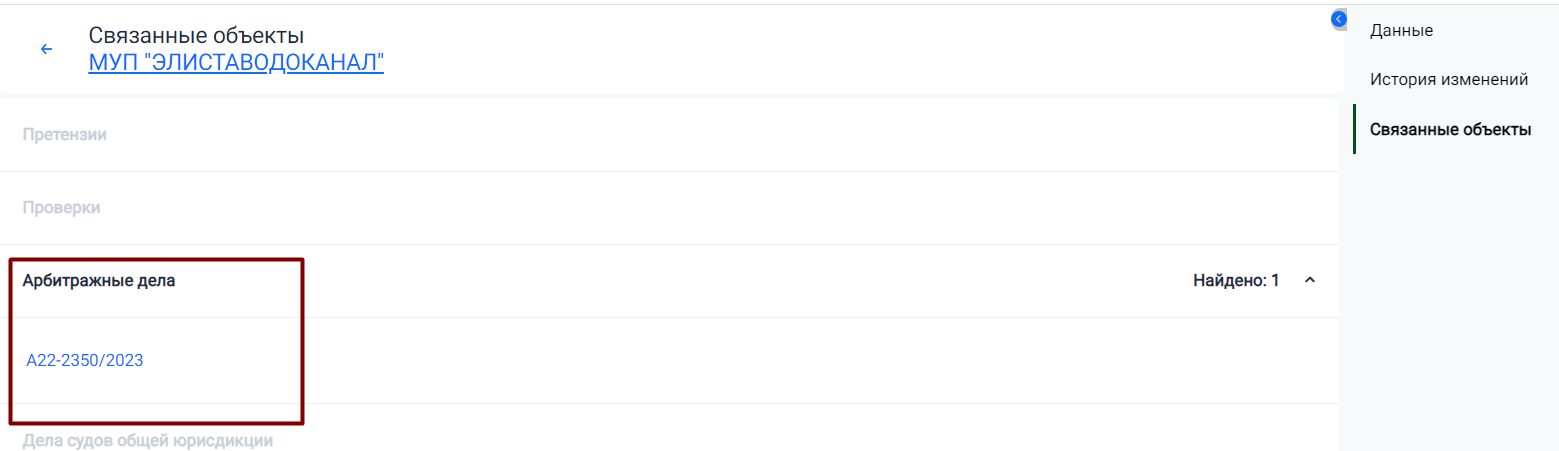
Аналогично, но в автоматическом режиме происходит связка контрагентов (участников дела) с делами. Если дело было импортировано из kad.arbitr.ru создаются контрагенты. В деле они фигурируют как участники. Перейдите в раздел Контрагенты, выберите любого контрагента и перейдите в Связанные объекты. Вы увидите связанные дела.
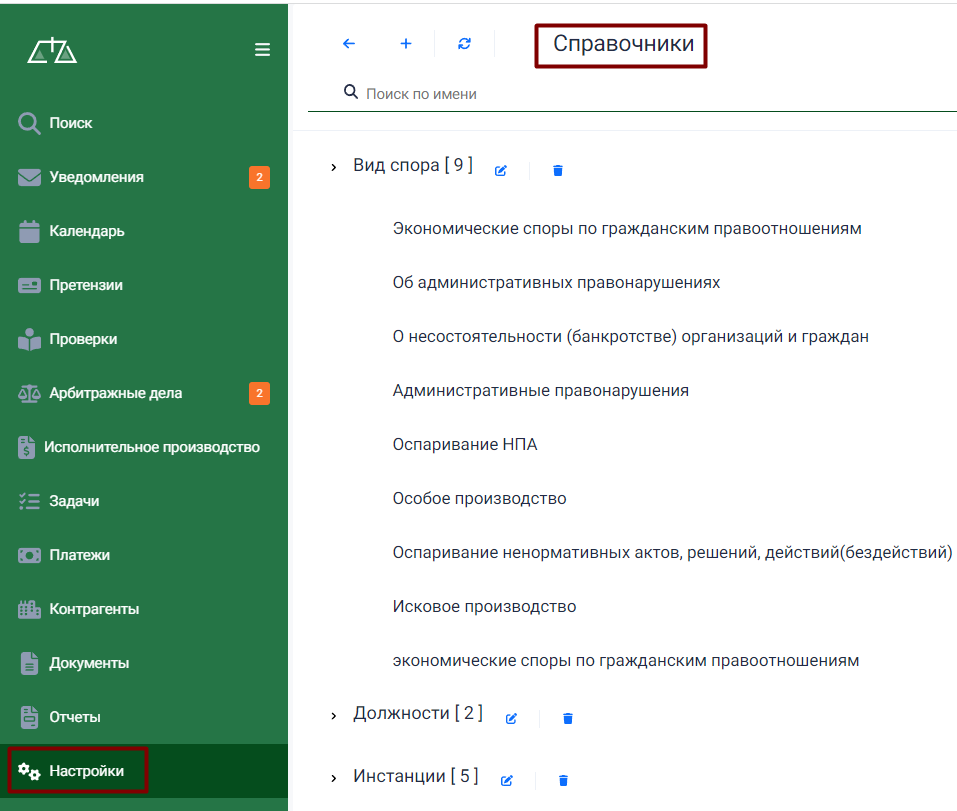
Справочники
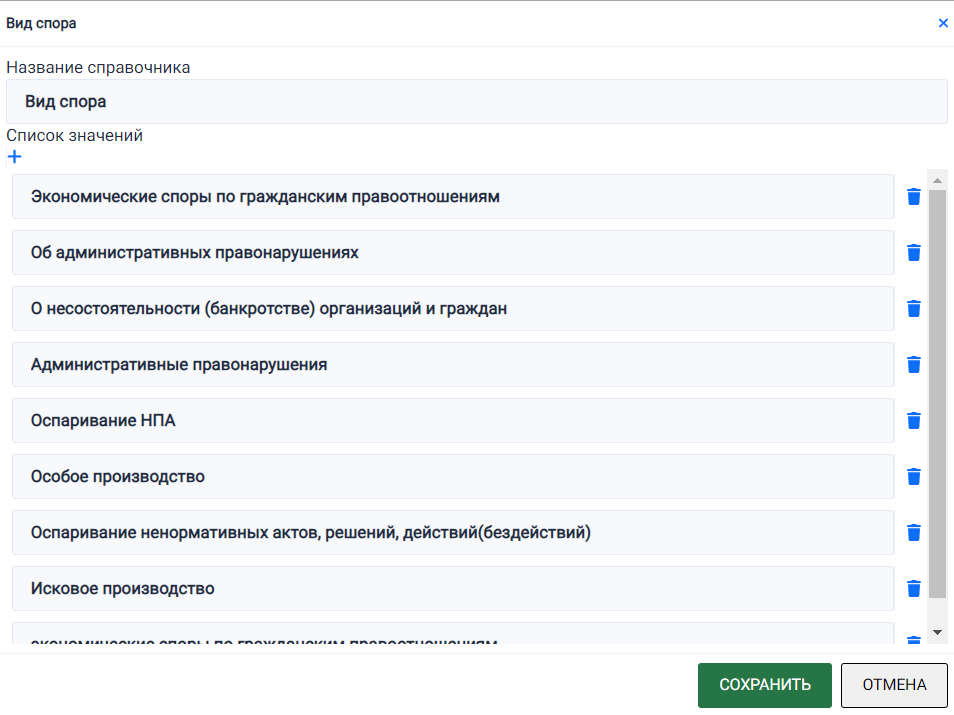
Справочник - набор преднастроенных значений. Имеет название и перечень текстовых полей. Пример поля типа справочник вы видели раньше в карточке дела, например, «Вид спора».
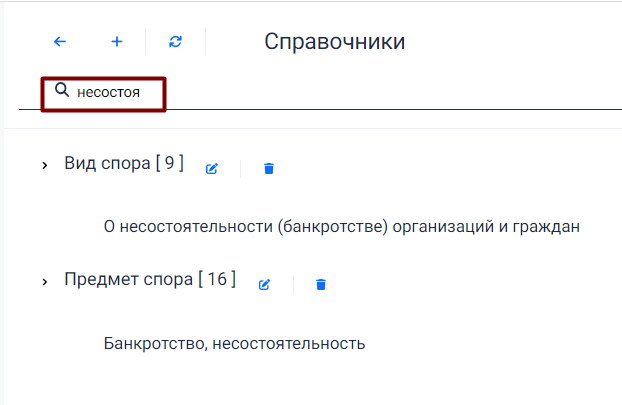
Пользуйтесь поиском, это сильно ускорит работу.
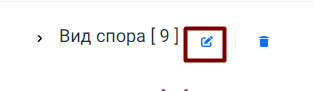
Для редактирования справочника нажмите кнопку Изменить
В редакторе справочника доступны действия:
Изменить название справочника
Изменить название элемента
Добавить элемент
Удалить элемент
Специальные вкладки
Поиск
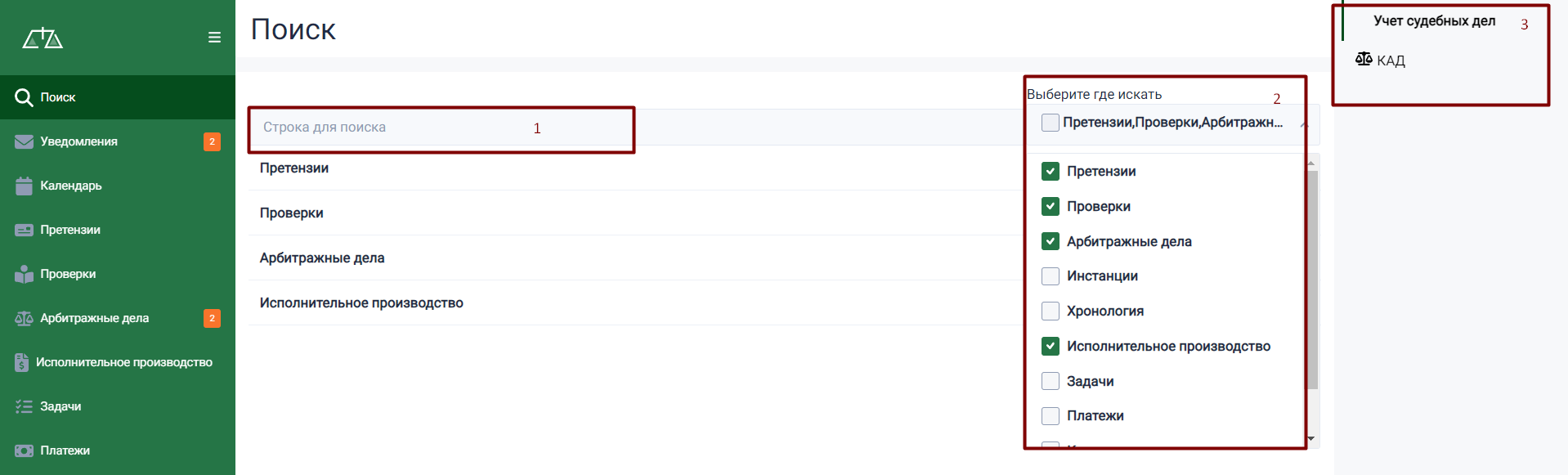
Вкладка поиск позволяет искать объекты в системе и не только. На рисунке показан поиск в системе(во внутренней базе)
Строка поиска
Выбор по каким типам объектов искать. По-умолчанию выбраны только некоторые типы, сделано это для ускорения.
В данном случае выбран поиск в базе данных
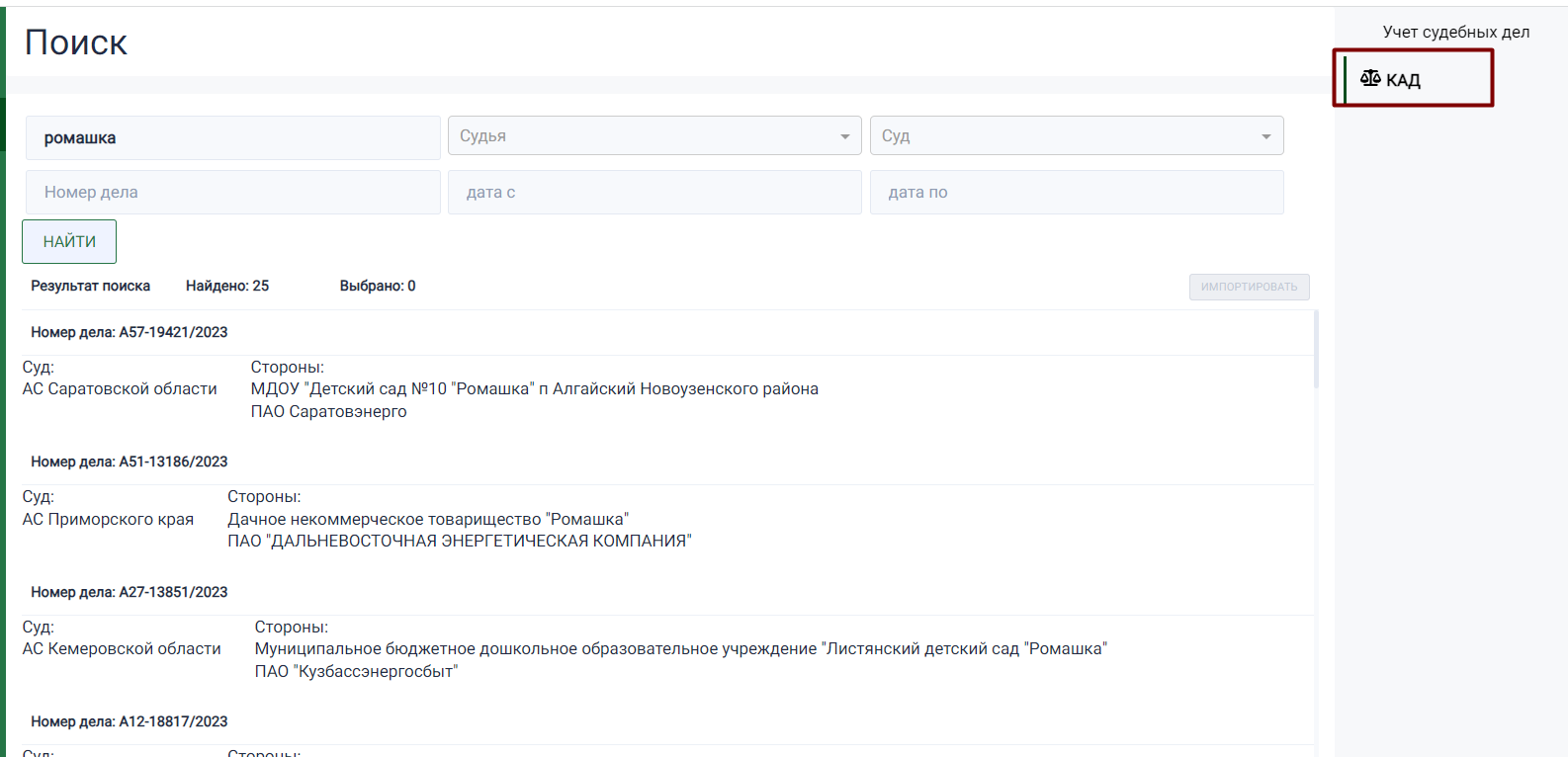
Импорт дел из kad.arbitr.ru
В правой боковой панели можно выбрать поиск в КАД, тогда внешний вид поиска изменится
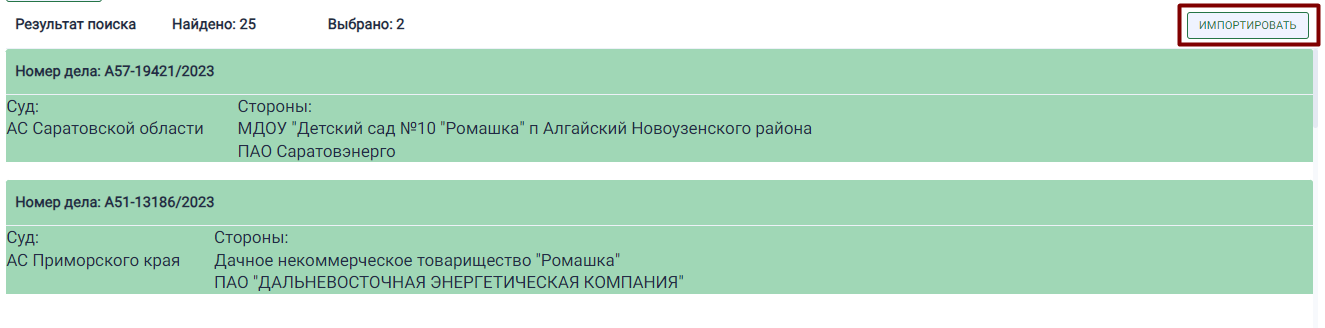
После поиска, можно выбрать интересующие дела и нажать импортировать. Дела будут загружены в систему.
Календарь
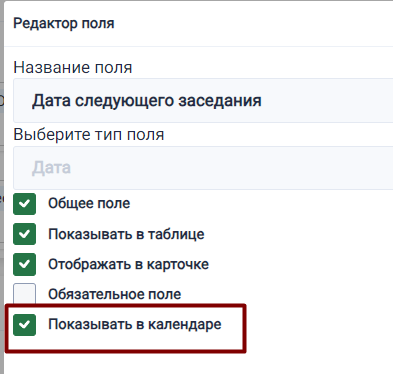
В календаре отображаются даты из карточек объектов. У поля типа дата должно быть выставлено свойство Показывать в календаре
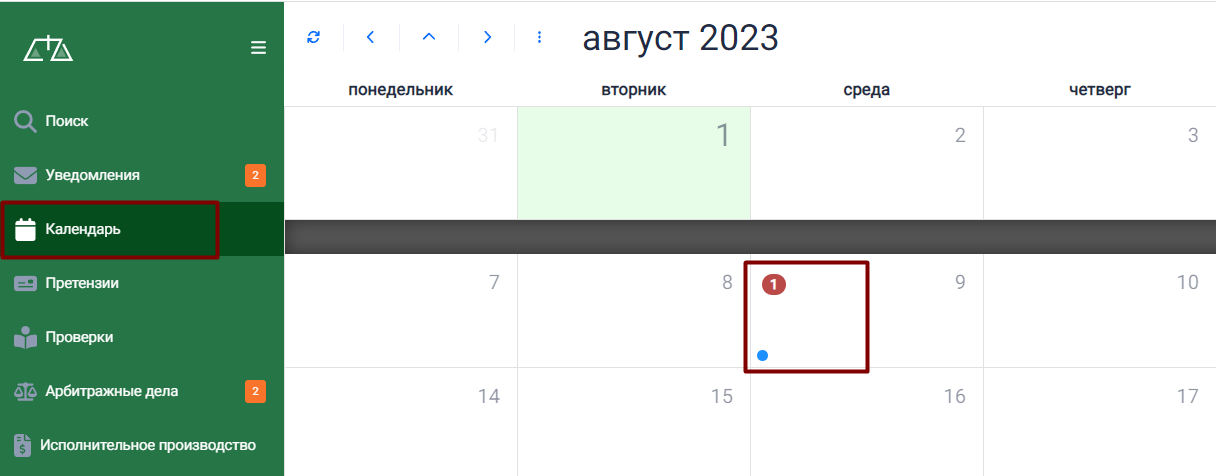
В календаре пользователь видит только те события, к которым «имеет отношение». Пользователь должен или быть назначен как ответственный исполнитель или быть наблюдателем в объекте.
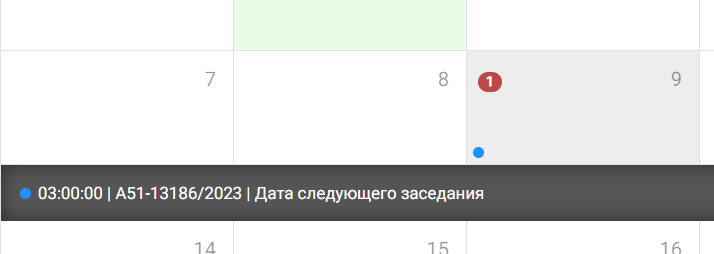
После выбора конкретного дня, отображается список событий в этот день. Можно перейти в карточку объекта.
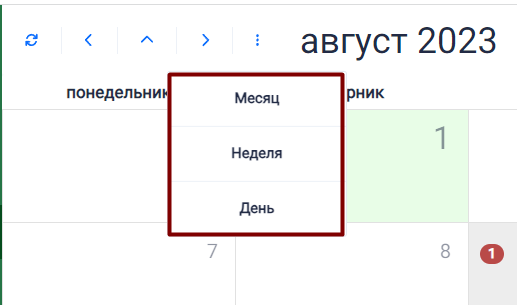
В верхней панели доступно переключение на другой режим отображения, а также навигация по времени
Уведомления
В системе предусмотрено несколько типов уведомлений. На текущий момент это:
Визуальное отображение в левом меню навигации
Отправка на почту
На пункте навигации отображается число, подсвеченное разным цветом, в зависимости от уровня события. Пример отображения низкого уровня события: пользователь является наблюдателем и кто-то произвел изменение по объекту
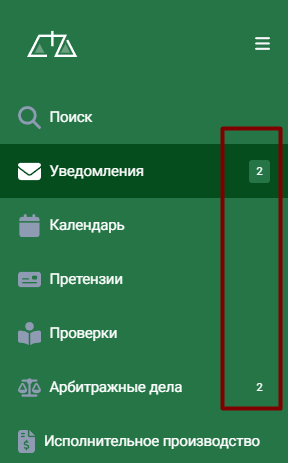
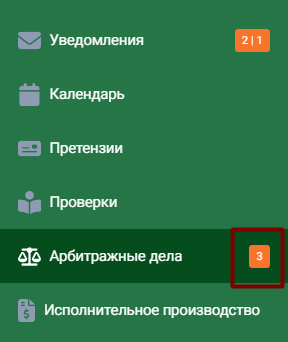
Если приходит событие более высокого приоритета, цвет меняется
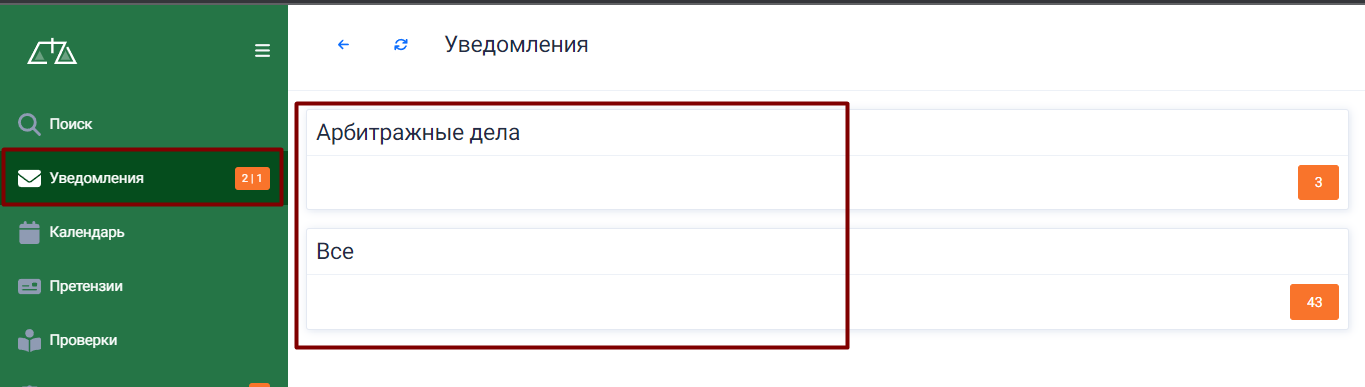
Удобно пользоваться пунктом меню Уведомления. В редакторе сразу видно уровень событий и по каким объектам проходили события с каким приоритетом. После просмотра событий, счетчики сбрасываются, но в уведомлениях все события также видны.
Профиль
В профиле доступны вкладки:
Данные - фамилия, имя, отчества, дата рождения. Часть полей закрыта и доступна для изменений только через меню настроек.
Настройки уровней уведомлений
Изменение пароля - после первого входа в систему, сотрудник может сменить себе пароль
Настройки уровней уведомлений
Если вам кажется, что вы получаете слишком много уведомлений, вы можете изменить порог важности получаемых уведомлений или вовсе их отключить. В редакторе показаны все роли системы и уровень уведомлений для каждого.
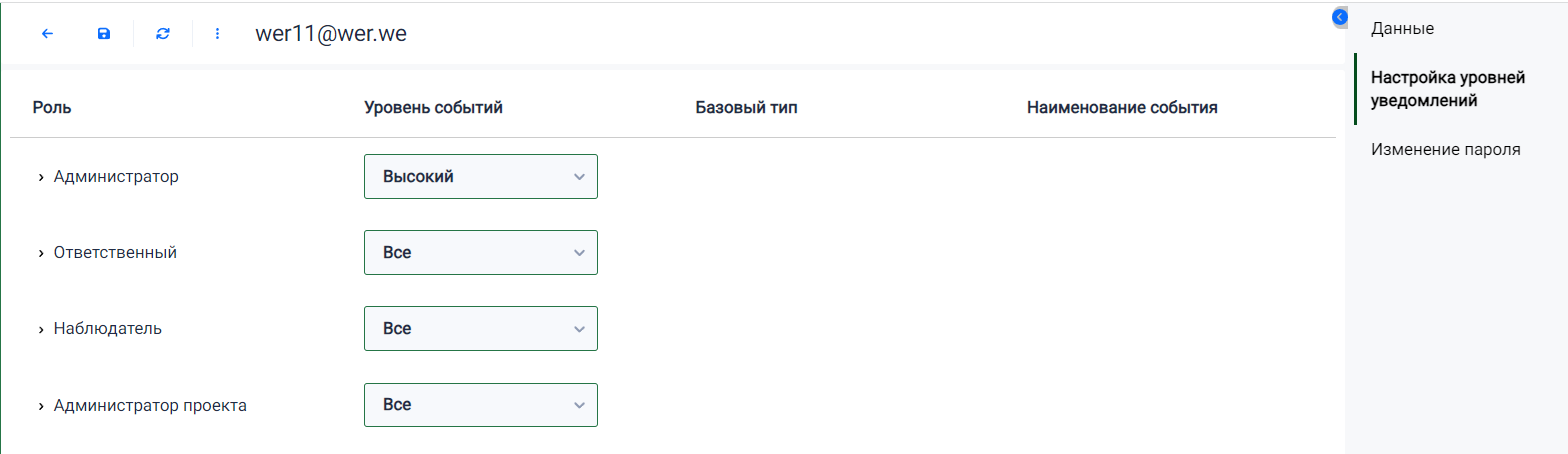
Измените уровень на Высокий - будут приходить только события с высоким приоритетом. Если поставите Низкий будут приходить все уведомления с приоритетом выше. Отключено - уведомления приходить не будут.
Список ролей разворачивается и можно посмотреть какой уровень имеет то или иное событие. Это показано для справки. Изменить приоритет уведомлений можно в настройках.
Дашборд (стартовый экран)
Дашборд - это набор виджетов. По-умолчанию мы настроили дашборд, на котором пользователь видит:
Статистику по делам, платежам и задачам.
События, которые произошли с момента его отсутствия(с момента последнего просмотра)
Календарь событий. Календарь переходит на актуальное время, чтобы пользователь видел ближайшие предстоящие события.
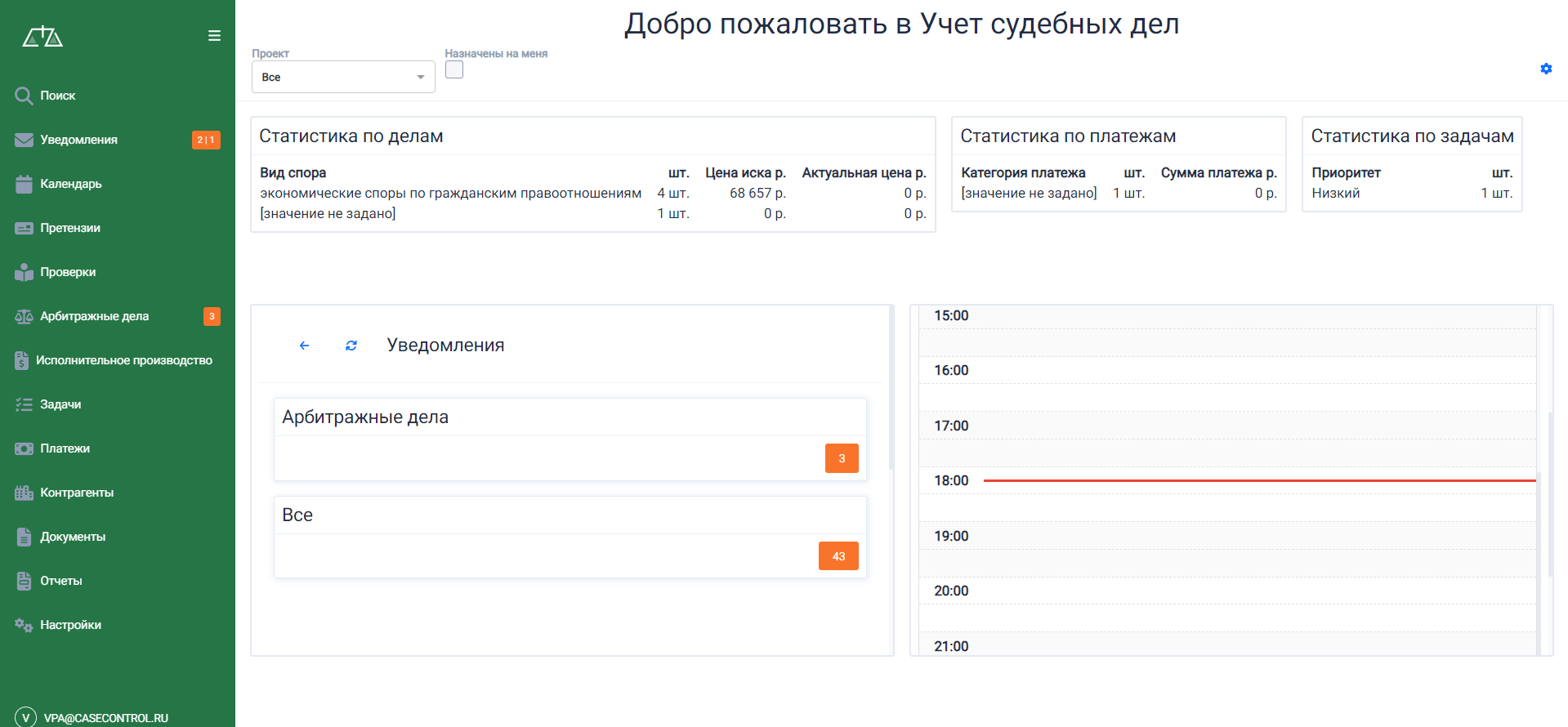
В верхней части доступны:
Выбор проекта - будет показана статистика только по выбранному проекту
Назначены на меня - в статистике будут отражены объекты, в которых пользователь является Ответственным исполнителем
Настройки - переход в настройки дашборда

Настройка дашборда
Перейдите в режим настроек. В верхней панели будут доступны:
Название дашборда
Выбор настраиваемого дашборда
Показывать уведомления - показывать или скрыть виджет уведомлений. Показывать календарь - показывать или скрыть виджет календаря
Кнопки создания виджета и создания дашборда

Календарь и уведомления показываются всегда внизу. Виджеты статистики можно менять местами и изменять ранее добавленные
Изменение виджета
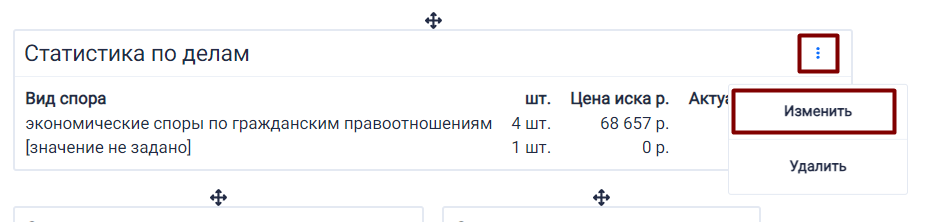
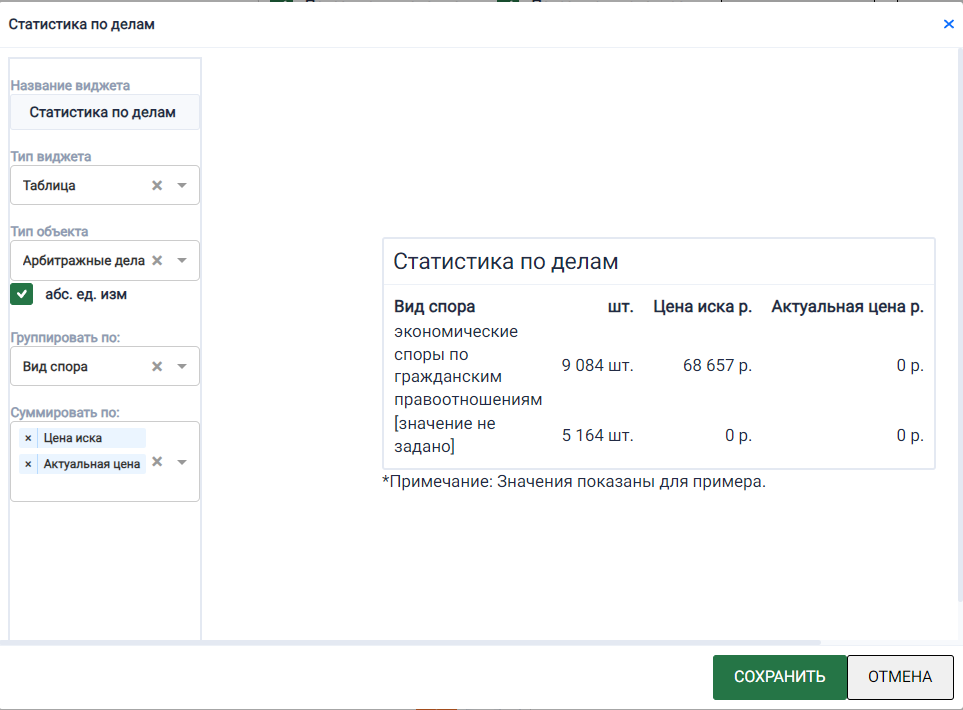
В редакторе виджета можно изменить его свойства:
Название
Тип виджета - на текущий момент доступен только тип Таблица
Тип объекта - по какому типу выводить статистику
абс. ед. изм - выводить в процентах или в абсолютных единицах измерения
Группировать по - выбирается справочник, по которым группируются результаты
Суммировать по - можно выбрать несколько полей из карточки, по которым будет проводиться расчет
Дашбордов в системе может быть несколько. Каждый пользователь может выбирать себе для отображения существующий или создать свой собственный. Настройки дашборда хранятся для каждого пользователя индивидуально.
Шаблон отчета
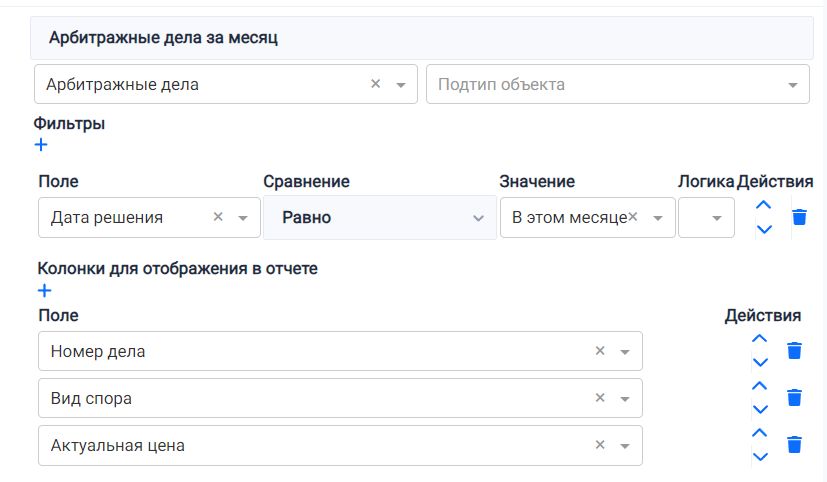
На вкладке Отчеты можно создать шаблон отчета. Основные компоненты редактора:
Наименование
Выбор типа объекта - задайте тип, по которому требуется отчет
Выбор подтипа объекта - подтип объекта (необязательное поле)
Фильтры - задается логика отбора, какие объекты отобрать
Колонки - какие поля отобразить в отчете
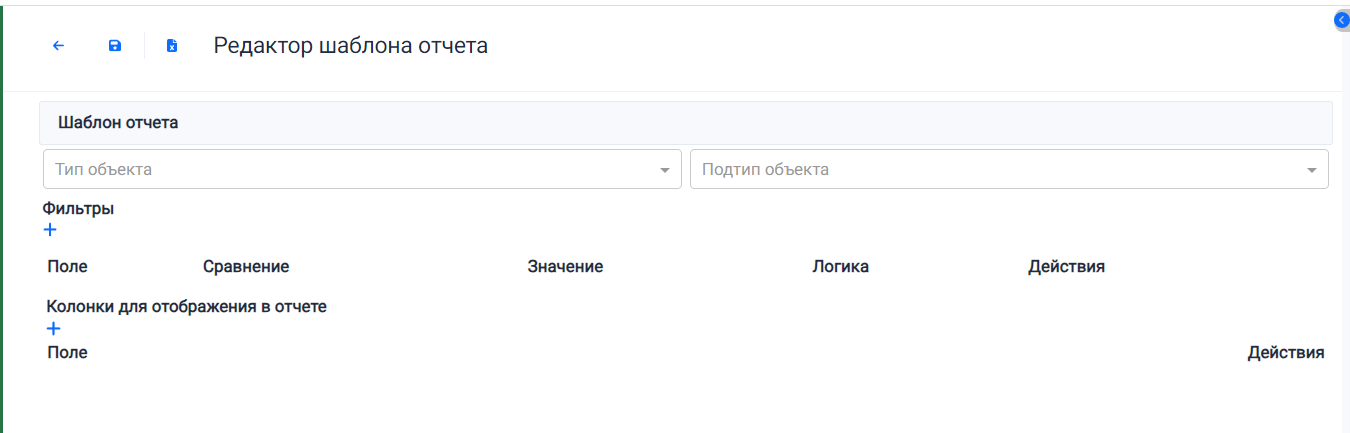
Пример шаблона отчета. Вывести дела, у которых дата решения в этом месяце.
Не забывайте сохранять шаблон отчета
Строить отчет можно прямо из редактора

На вкладке Готовые отчеты будут доступны все отчеты построенные по этому шаблону.

Также все построенные отчеты, для всех шаблонов доступны в настройках в пункте меню Готовые отчеты
Документы
Документ - это объект системы, который похож по своим свойствам на претензию, дело, проверку… У документа так же может быть Ответственный исполнитель, документы можно добавлять или удалять. Не стоит путать файл и документ. Файл - это тип поля и может быть приложен к другому объекту, в том числе к документу. Документ может быть добавлен к делу, претензии. Через документы можно, например, вести подготовку договоров.
В документ можно приложить файл
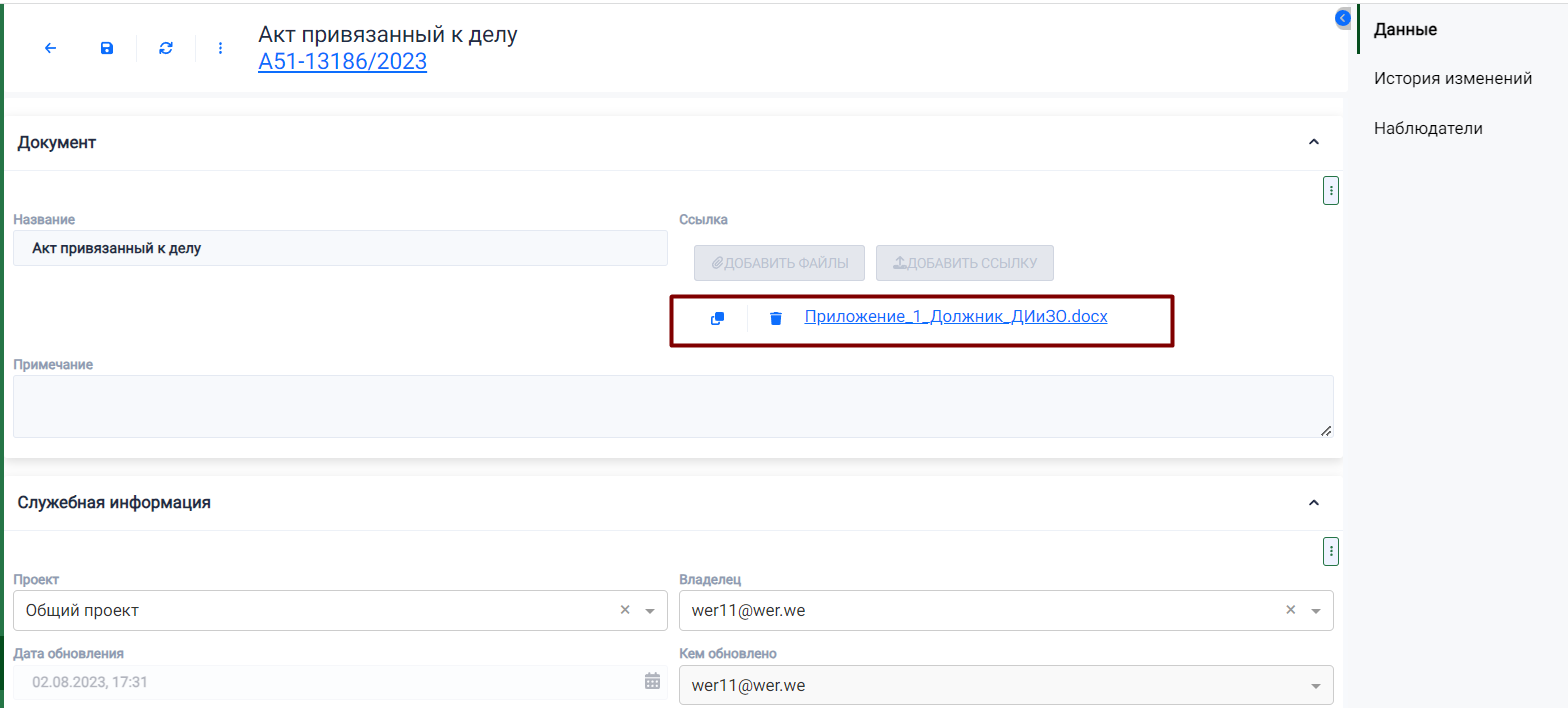
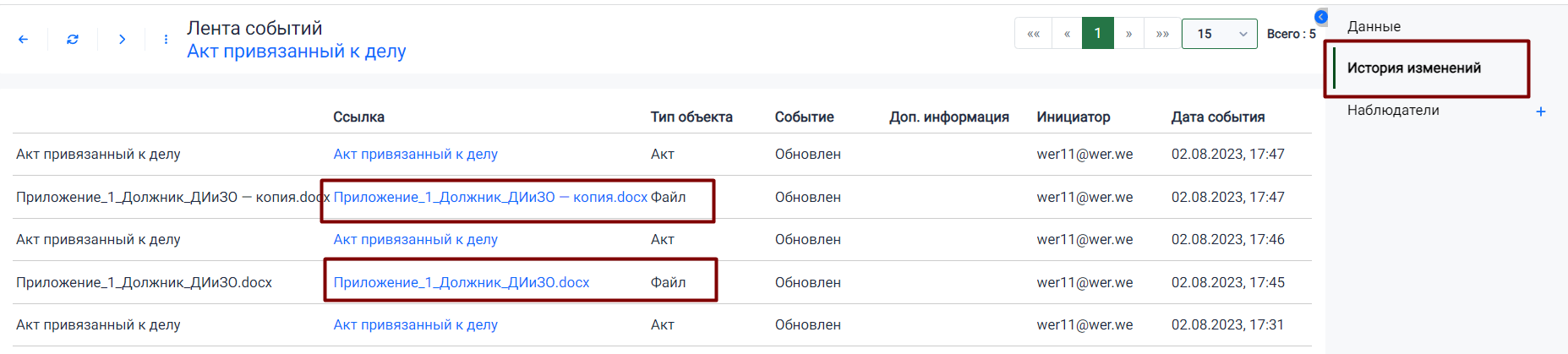
При этом, если поступит новая версия файла, предыдущий файл можно удалить и приложить новый. Вы не потеряете предыдущую версию файла - в Истории изменений будут доступны все версии файлов.
Наблюдатели
В системе предусмотрена возможность следить за объектами. Пользователь может не вести непосредственно дело, но хочет следить за его движением. Тогда он может стать наблюдателем. При этом в наблюдатели можно добавить не только себя, но и другого сотрудника.
В правом меню выберите пункт Наблюдатели и добавьте себя или другого сотрудника
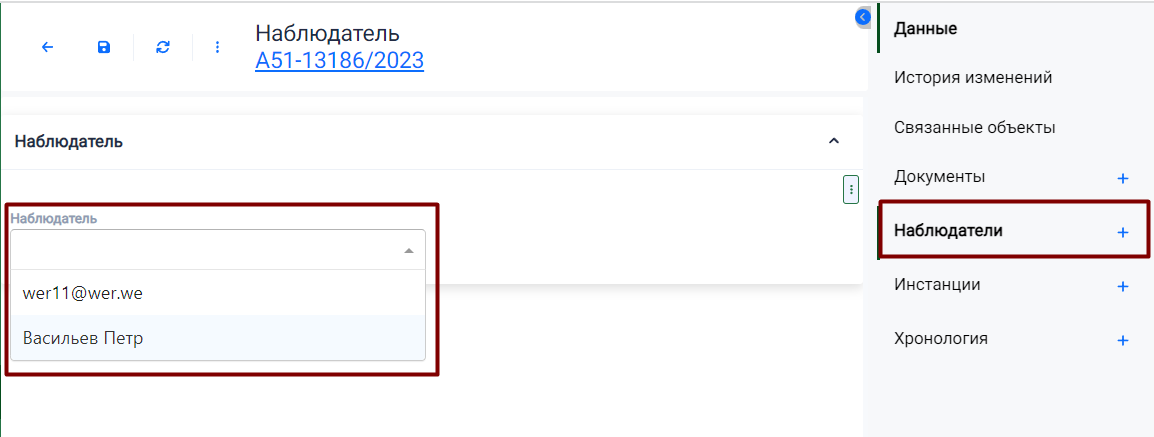
Дополнительно будут приходить уведомления при изменении наблюдаемого объекта.
Дедубликация участников дел
Объединение участников
При скачивании дел из внешних источников, со временем может происходить задвоение участников дел. В системе предусмотрен механизм объединения участников.
Для объединения участников на вкладке «Контрагенты» следует перейти в режим «Объединения участников»

В строке поиска введите часть названия участника дела(можно искать и по другим атрибутам: ИНН, КПП и т.д.), выберите дубликаты и нажмите объединить

Объединенные участники(дубликаты) будут удалены, а все связанные объекты, например, судебные дела перейдут главному участнику дела.
Отмена объединения
На вкладке «Связанные объекты» в редакторе участника дела будут видны объединенные участники.
Если объединение было выполнено ошибочно, то ситуацию можно исправить.
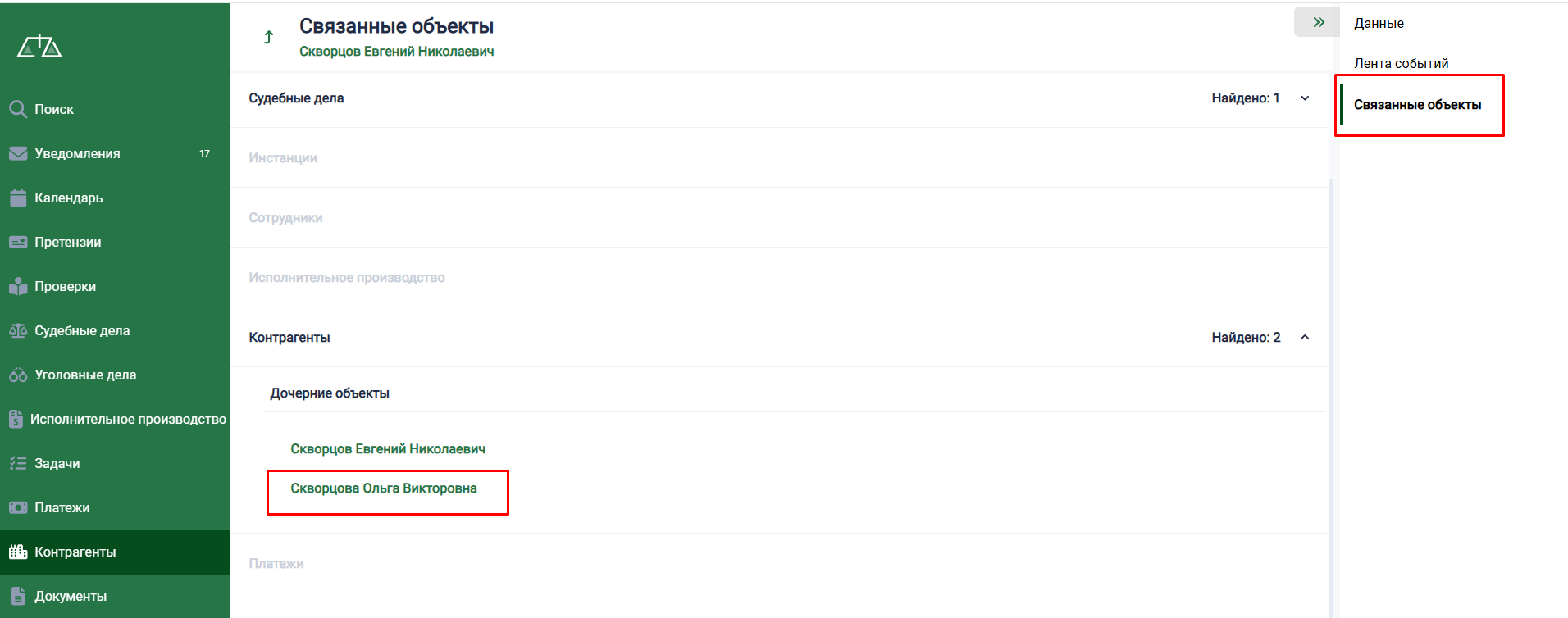
Следует перейти по ссылке в редактор удаленного участника дела и выполнить восстановление.

Все ссылки также будут восстановлены.
Настройки системы

Настройка доступа в системе
Для разграничения доступа в системе предусмотрены:
Роли
Схемы доступа
Подразделения
Проекты
Роли
Роли предназначены для настройки доступа к разделам системы
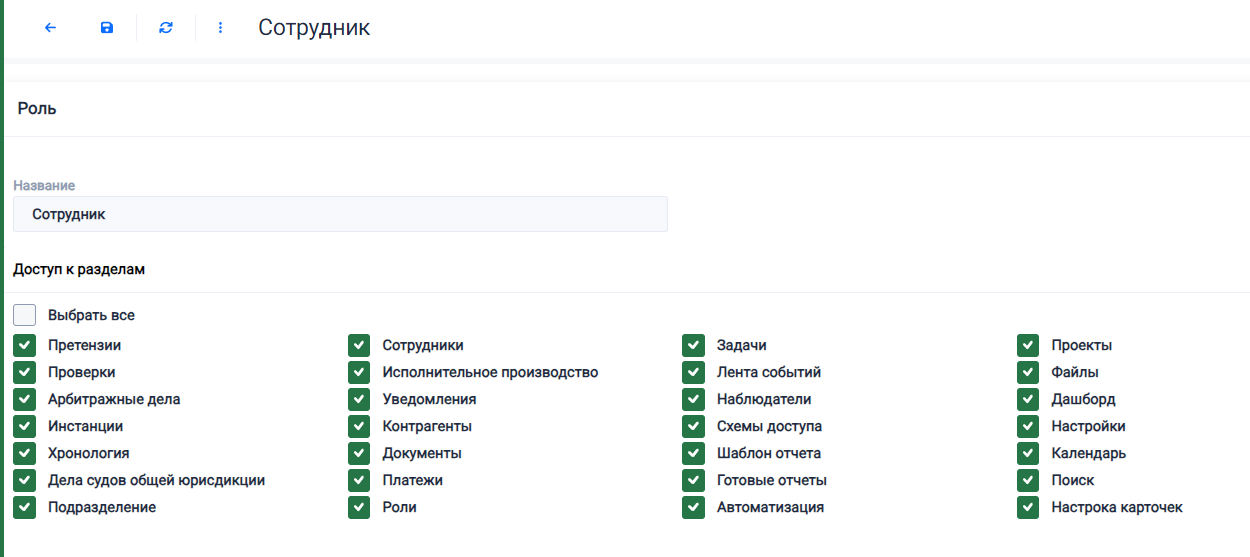
Роль “Администратор” получит доступ к настройкам, “Сотрудник”, например только к делам и задачам… и т.д. В схеме доступа отображаются встроенные и пользовательские роли. Пользовательские роли это те, что создаются пользователем, встроенные это «отношение» пользователя к объекту.
Какое отношение к объекту имеет тот или иной пользователь. В основном требуется для системы уведомлений. Для наблюдателя и исполнителя одно и то же событие может иметь разный уровень тревожности(см Настройка уровней тревожности уведомлений).
Встроенные роли:
Владелец - часто это тот, кто создал объект, но у объекта можно сменить владельца после создания(передать права)
Администратор проекта - по-другому это руководитель проекта, может получать больше сообщений по всем сущностям входящим в проект.
Ответственный - пользователь, на которого назначается объект
Наблюдатель - наблюдателя можно добавить объекту системы(делу, задаче и т.д.). Наблюдатель не является ответственным, но может следить за изменениями по объекту и получать уведомления по нему.
Схема доступа
Схема доступа - это “отношение объекта к пользователю”. Любой объект системы может быть создан, изменен, назначен исполнитель, добавлен наблюдатель и удален. Схема доступа служит для настройки кому(какой роли) можно совершать действия над конкретным объектом. Например, в деле назначен исполнитель и он сможет увидеть дело и изменить его, но удалить не сможет.
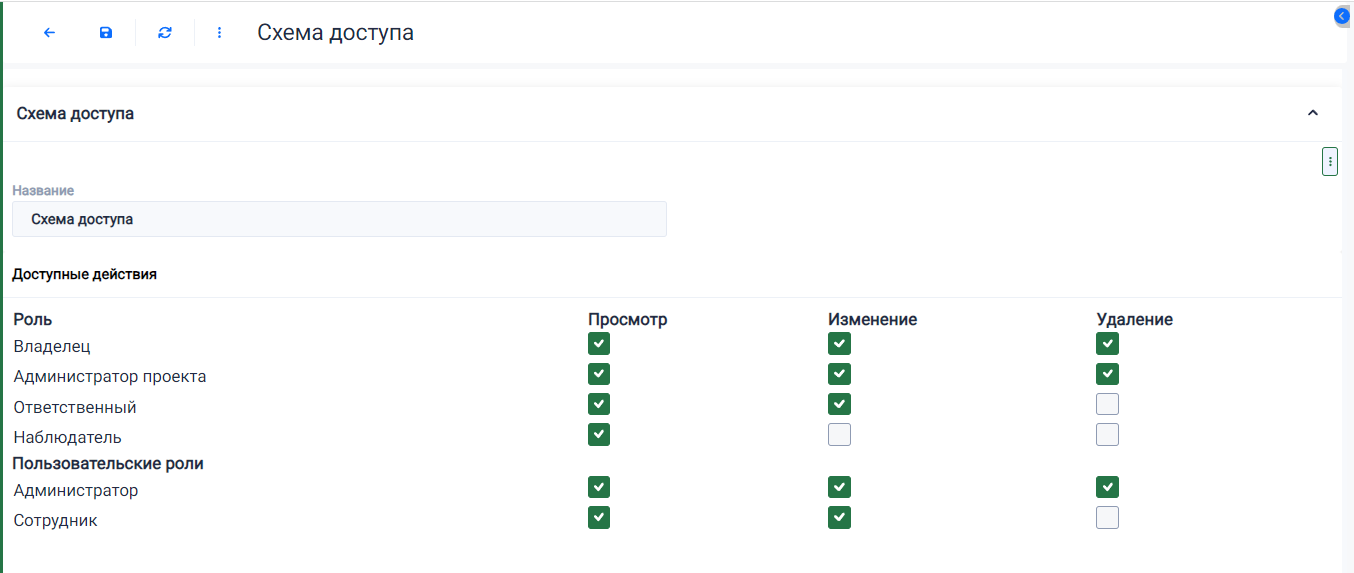
Схем доступа может быть несколько, схема доступа назначается проекту.
Проекты
Проект можно воспринимать как папку, в которую помещены те или иные объекты.
Проект имеет настройки:
Администратора проекта - в схеме доступа данный пользователь имеет чуть более расширенные права по сравнению с остальными и нужно это для упрощения настройки проектов. Два сотрудника в подразделении имеют одинаковую роль “Сотрудник”, но Администратор проекта получает больше прав просто назначением администратором, плюс ему присылаются уведомления по проекту в целом.
Список подразделений - подразделения, которым будут видны объекты, входящие в проект.
Схема доступа - схема доступа для данного проекта.
Общий проект - признак выставляется проекту создаваемому системой, его нельзя поставить другим проектам и нельзя снять у созданного по-умолчанию.
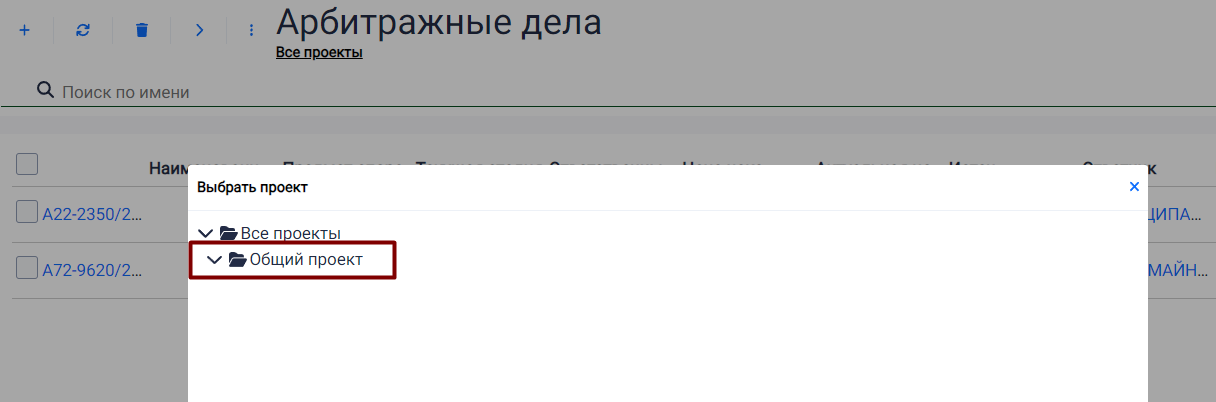
По-умолчанию все объекты попадают в “Общий проект”. Общий проект - это проект созданный вместе с базой и его нельзя удалить, нужен он для того, чтобы объекты не оставались “висящими”. Т.к. все объекты попадают в общий проект, то у них легко изменить схему доступа по-умолчанию, чтобы легко ограничить возможность доступа к этим объектам, например, запретить удалять объекты из общего проекта.
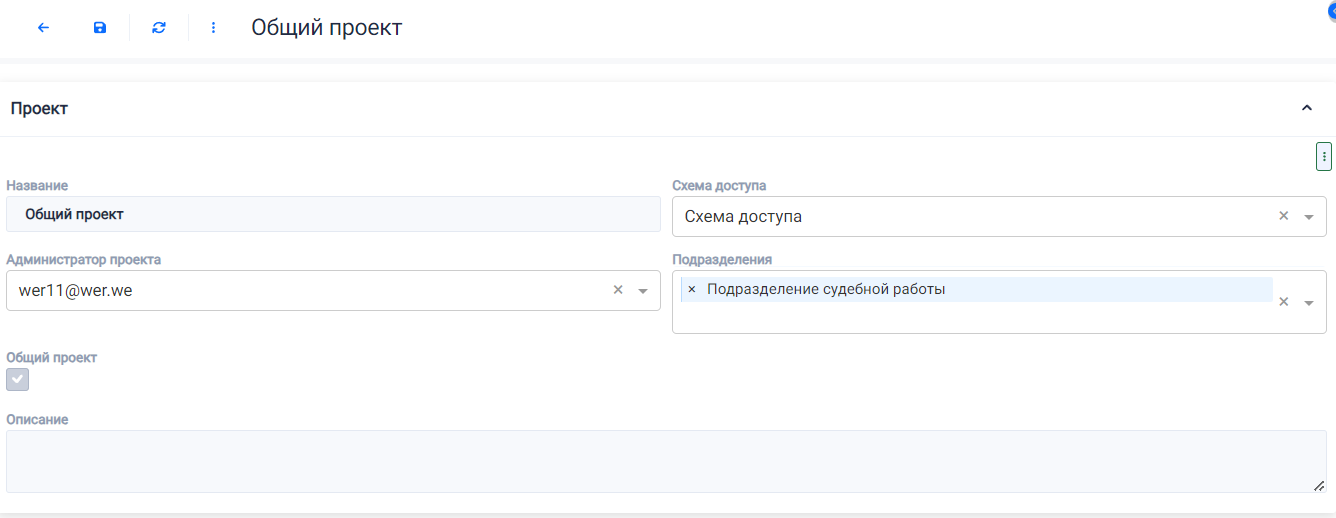
После создания проекта и назначения ему, подразделений, его увидят только те пользователи, которые входят в соответствующее подразделение. А также в списках объектов пользователи видят объекты, которые входят в проекты, которые им разрешено видеть. В любом списке можно выбрать проект и вы будете видеть только те сущности, которые входят в выбранный проект.
При создании базы создается
Подразделение
Роли: Администратор, Сотрудник
Создается пользователь, ему назначается роль Администратора и он входит в подразделение
Подразделению назначается роль и роль наследуется для всех кто в это подразделение попадает
Таким образом первый создавшийся пользователь получает все права и роли, надо создать еще сотрудников и положив его в то же подразделение, он получит те же права. А если захочется тонко настроить, то вот для этого и понадобится все что описано выше.
Подразделения
Подразделение - служит для группировки пользователей, чтобы удобно можно было назначать роль. Все кто входит в подразделение, наследуют роль, присвоенную подразделению. Иерархическая сущность, у которой может быть старшее подразделение. Роль старшего подразделения не наследуется, ее следует задать явно.
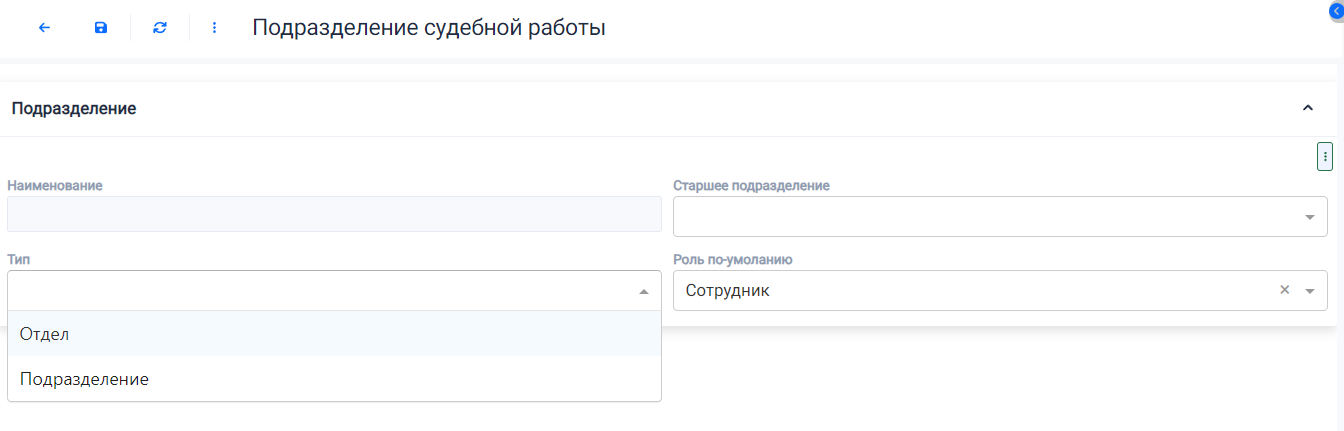
Наименование - отображаемое имя подразделения
Тип - справочное значение (Отдел | Подразделение), вы можете расширить справочник своими значениями.
Роль по-умолчанию - роль, которую получают пользователи входящие в подразделение, если им явно не назначена другая роль. Если сотруднику явно назначена роль, то приоритет за ней и роль подразделения игнорируется.
Старшее подразделение - для создания иерархической структуры можно задать старшее подразделение.
Сотрудники
Сотрудник - пользователь системы.
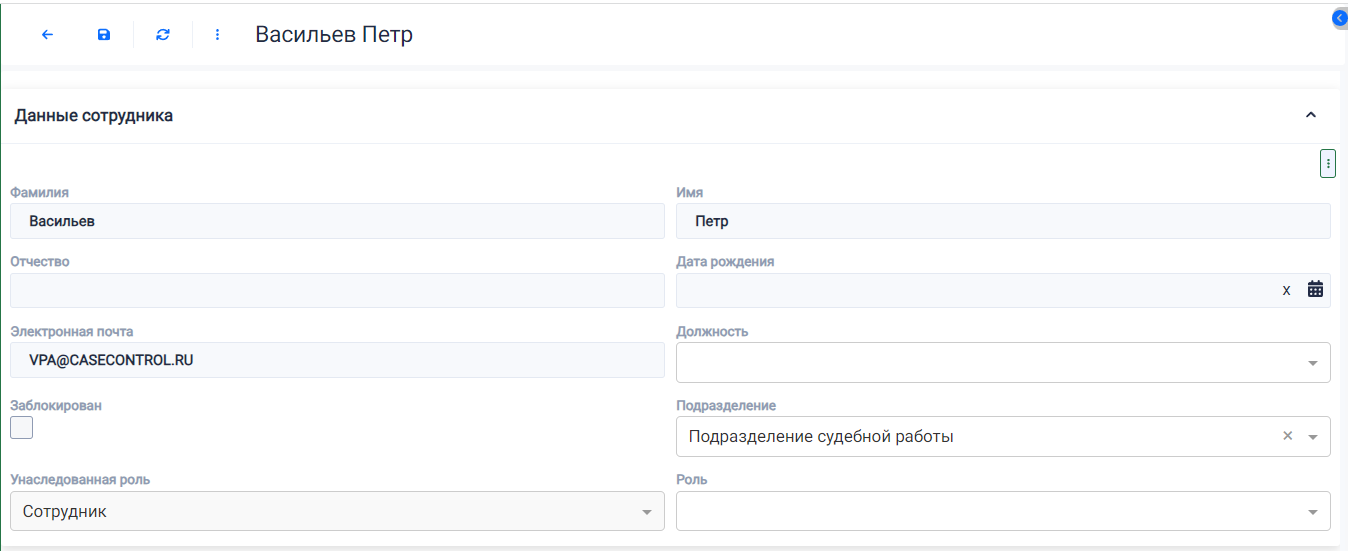
При создании пользователей следите за корректностью заполнения почтового адреса, требуется для авторизации и для отправки уведомлений. После первого входа, в профиле, пользователь сможет сменить пароль.
Настройка подтипов
Подтип - это дополнительное разделение или классификация для типа. С точки зрения пользователя основным назначением подтипа может быть то, каким образом формируется карточка объекта. У разных подтипов могут быть пересекающиеся поля, но могут быть и собственные, присущие только этому подтипу.
Примечание
По умолчанию у всех ролей снято право на настройку подтипов. Следует зайти в соответствующую роль и дать право.
Доступно добавлениеудаление подтипов. У существующего подтипа можно только сменить описание
Например, у сущности Судебное дело есть подтипы несколько подтипов, которые мы посчитали нужным добавить (административное дело, гражданское и т.д.). Вы можете добавить подтип.
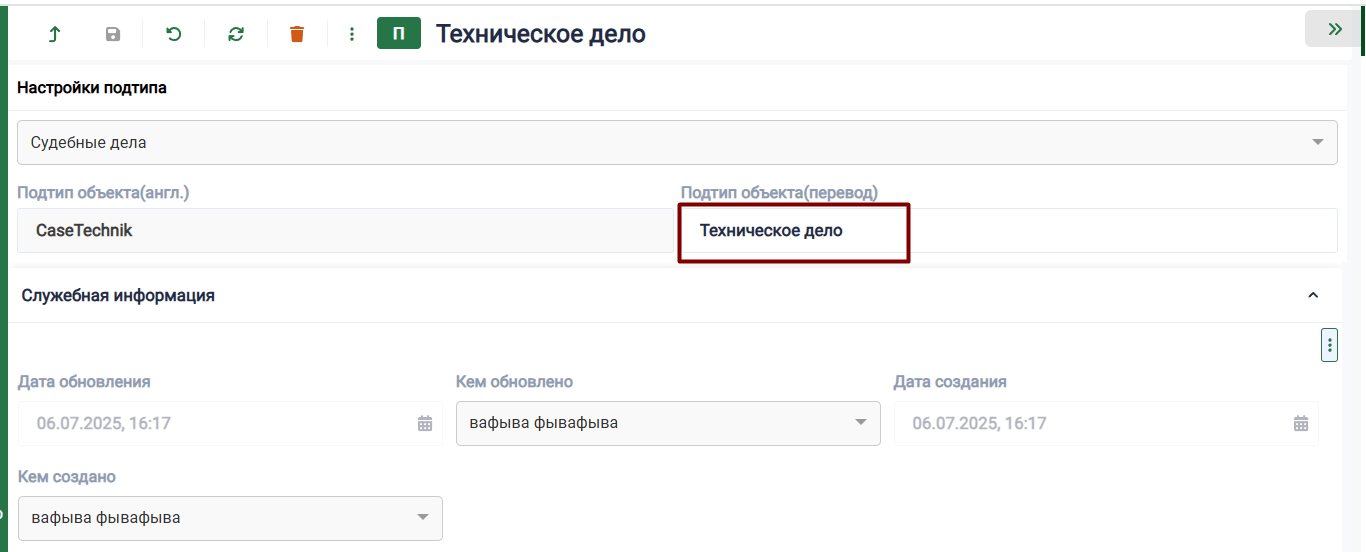
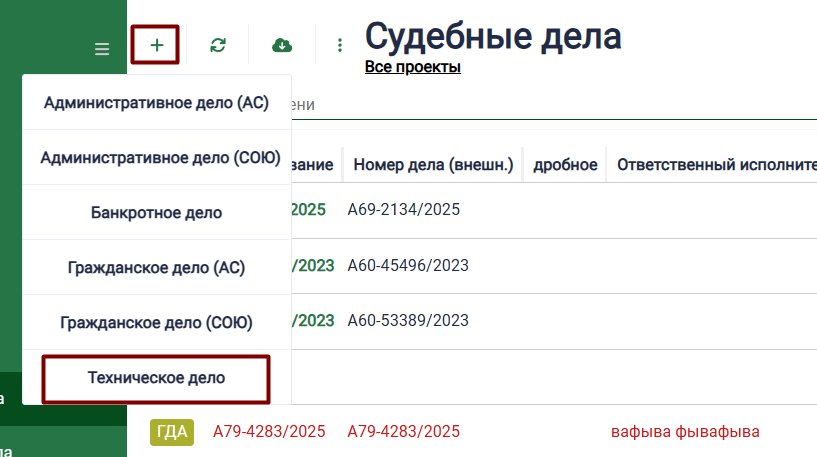
И тогда пользователям будет доступно создание объектов данного подтипа.
Подтип можно удалить, но делать это не рекомендуется. При создании объекта он не будет отображаться, старые объекты этого подтипа не пропадут. Следует учесть, что для каждого типа должен остаться хотя бы один подтип. Последний удалять запрещено. Восстановление удаленного подтипа доступно только через ленту событий.
Настройка уровней тревожности уведомлений
Внутри компании вы можете определить уровень тревожности уведомлений приходящих пользователю.
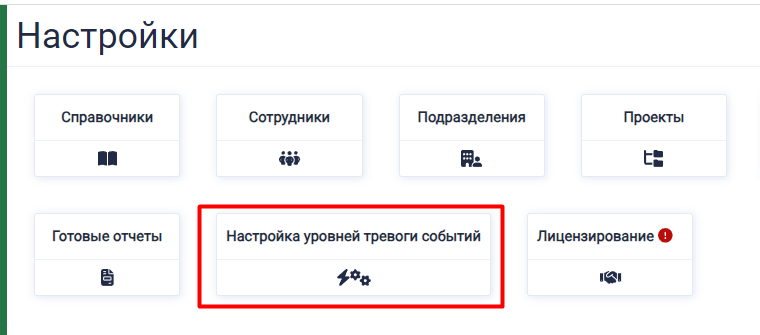
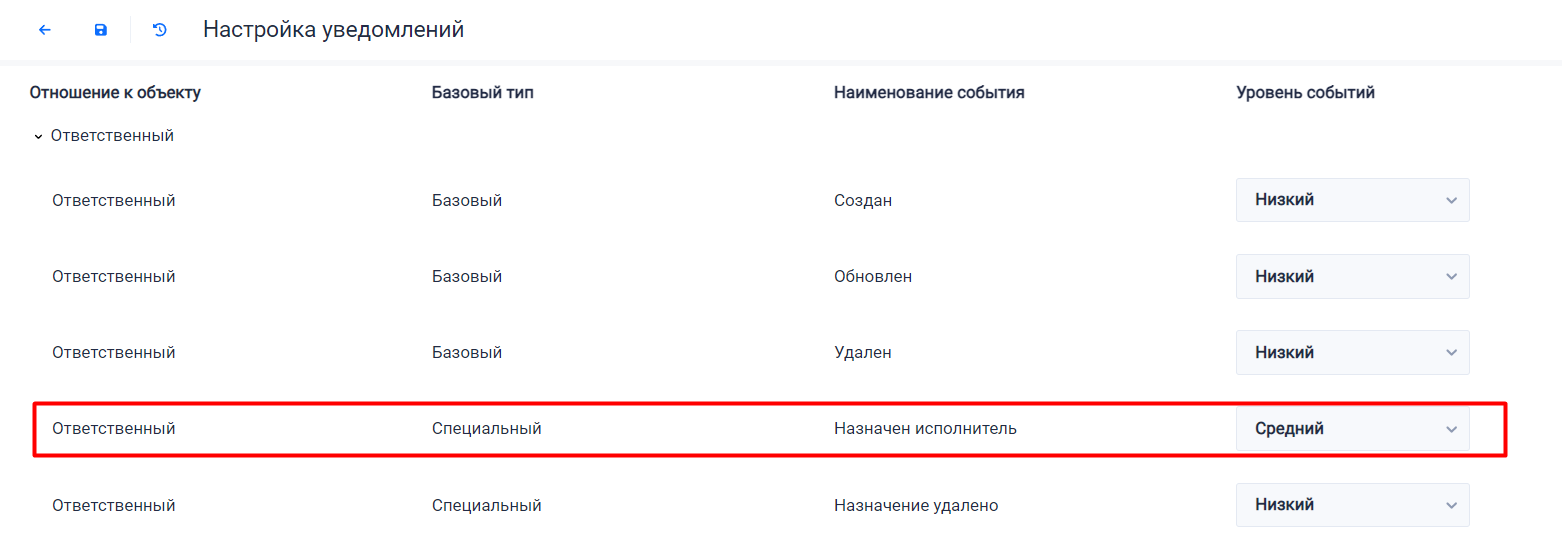
В редакторе настроек тревожности для каждой встроенной роли вы можете изменить уровень тревожности. И, таким образом, глобально повлиять на перечень сообщений, приходящих пользователям.
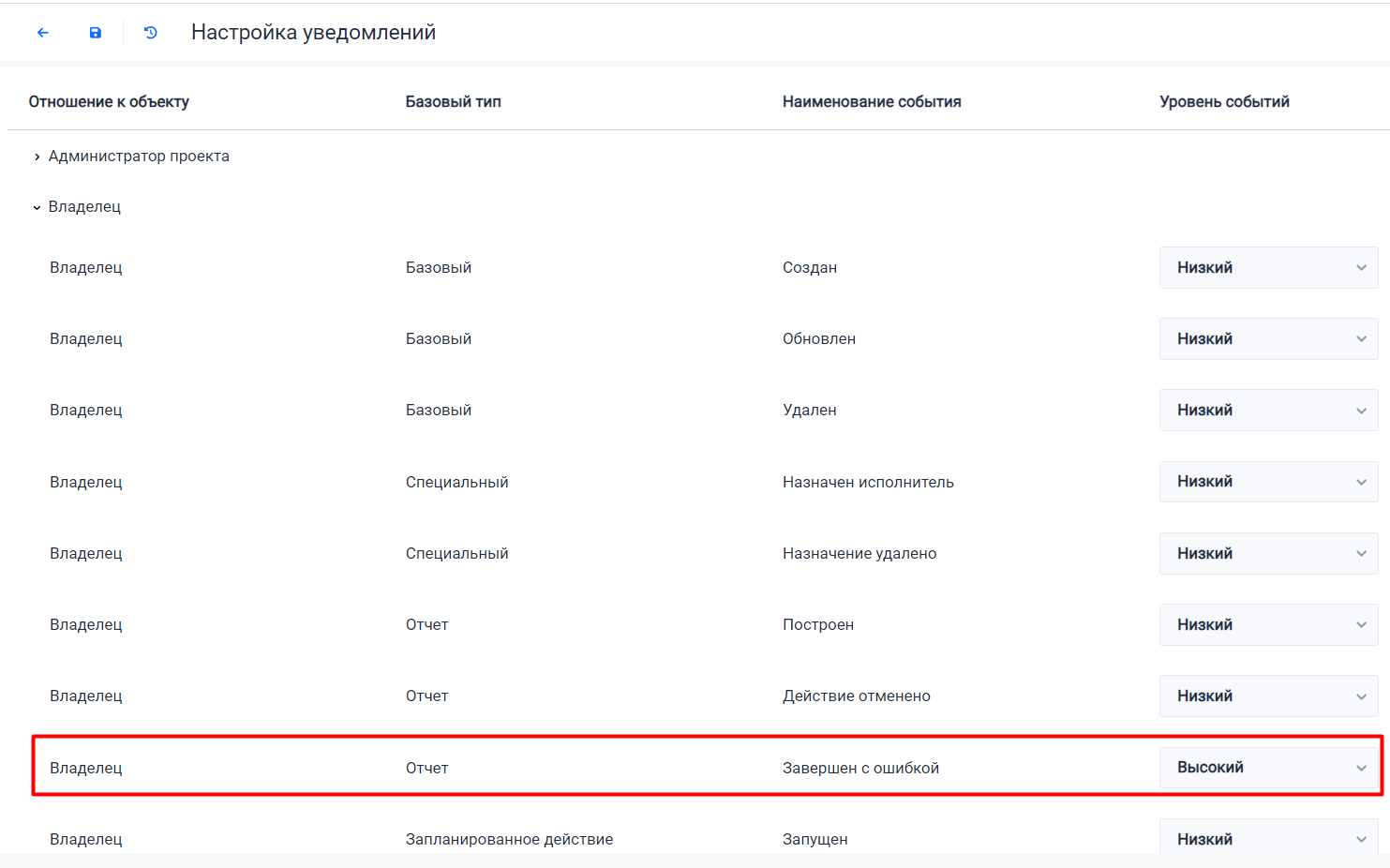
Более высокий приоритет отображается ярче в интерфейсе и проходит сквозь фильтры, настроенные в профиле пользователя. Поставьте Ответственному исполнителю уровень тревожности Средний для события Назначен исполнитель
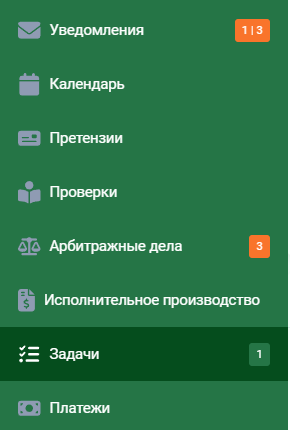
Сравните отображение уведомлений для задачи, где пользователь является наблюдателем(уровень уведомления низкий) и для дела, где пользователь является исполнителем(уровень уведомления средний)
Автоматизация
В разделе доступна настройка запуска действий по расписанию. Есть два вида заданий(типизированнное и нетипизированное)
Типизированное задание - привязано к конкретному типу объекта(Дело, претензия, отчет и т.д.). В таком задании следует настроить фильтр, по которму будут отбираться объекты.
Нетипизироавнное задание - не привязано к типу объекта.
При настройке автоматического задания, следует выбрать действие, набор фильтров и расписание по которому будет выполняться задание
- Расписание задается через выражение cron (нажмите «Пример выражений»)
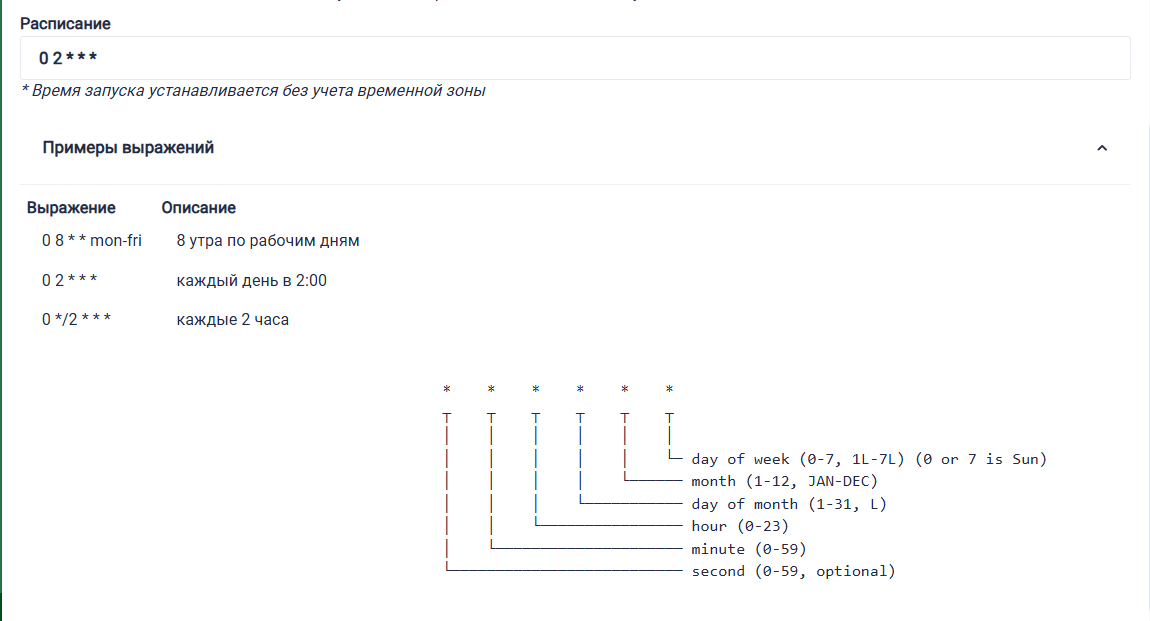
После того как выполнены настройки следует установить флаг «Активно».
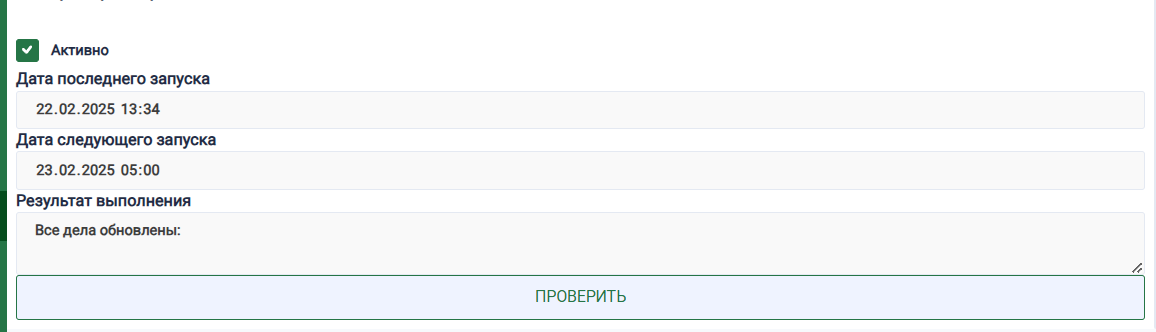
- Пример настроенного задания (Автоматический импорт дел)
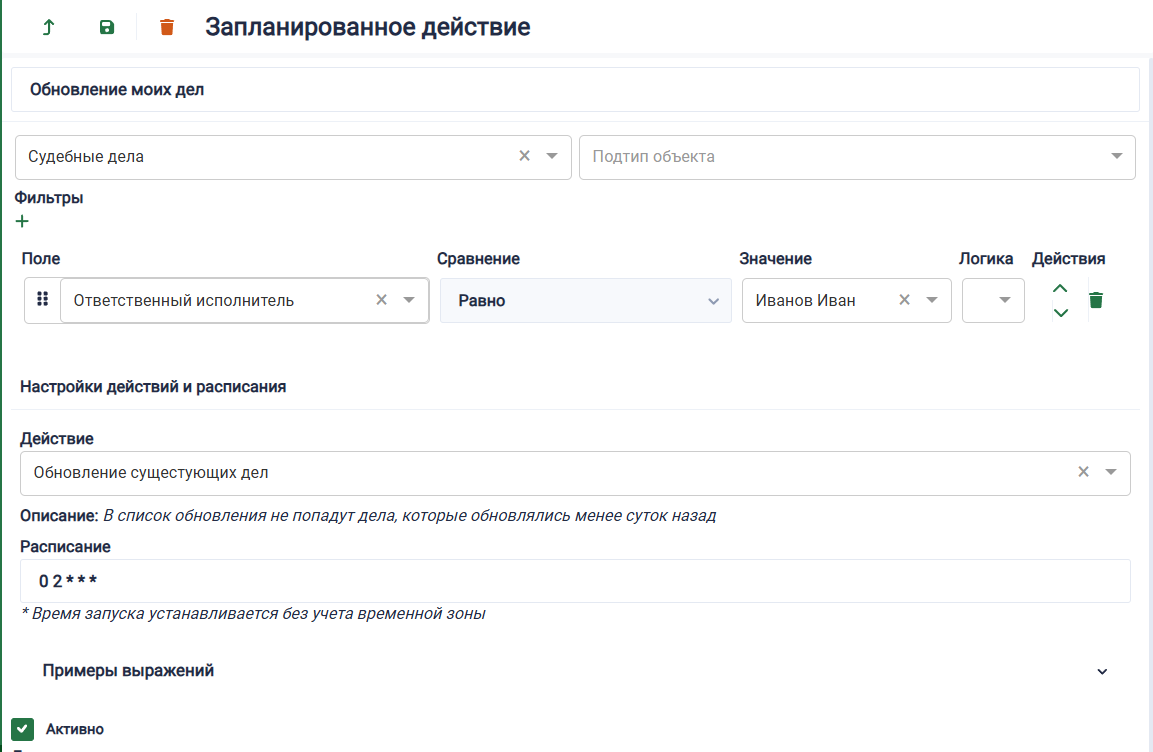
И можно выполнить тестовый запуск, нажав на кнопку «Проверить». Результат выполнения будет отображен в соответствующем поле.
Внимание
Если задание выполнится с ошибкой, то автоматически произойдет повторный запуск. В случае, если ошибка будет повторяться, то задание будет выключено системой. Об ошибке и отключении задания придут уведомления наблюдателям и администратору.
Контроль сроков
Автоматическое задание «Контроль сроков» предназначено для отправки уведомления всем заинтересованным лицам по объектам в которых содержатся поля типа дата и эти поля должны быть настроены соответствующим образом. Настройка:
Добавьте нетипизированное задание
Выберите задание «Контроль сроков»
Задайте интервал выполнения задания, например, каждый час (0 */1 * * *)
Установите флаг «Активно»
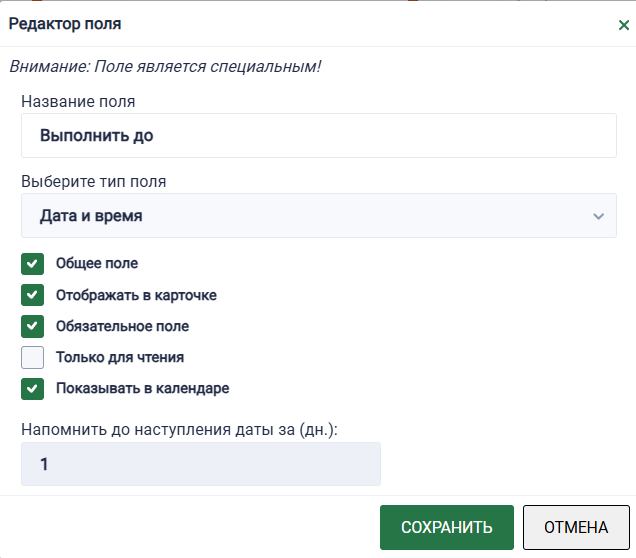
Кроме настройки задания следует настроить поля в карточке объекта, например в «Задаче» поле «Выполнить до». Следует установить значение свойства «Напомнить до наступления даты за»
Положительное значение - до наступления даты просрочки придет уведомление «Дата скоро истечет»
Ноль - уведомление «Дата скоро истечет» не придет.
Пустое значение - функция контроля сроков для данного поля выключена.
Кроме сообщения «Дата скоро истечет», когда произойдет фактическое истечение даты, придет уведомление «Дата истекла».
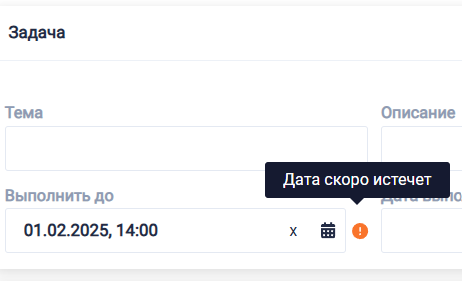
Если установлено положительное значение или ноль и дата истекла, то кроме уведомления, поле будет помечено в карточке.
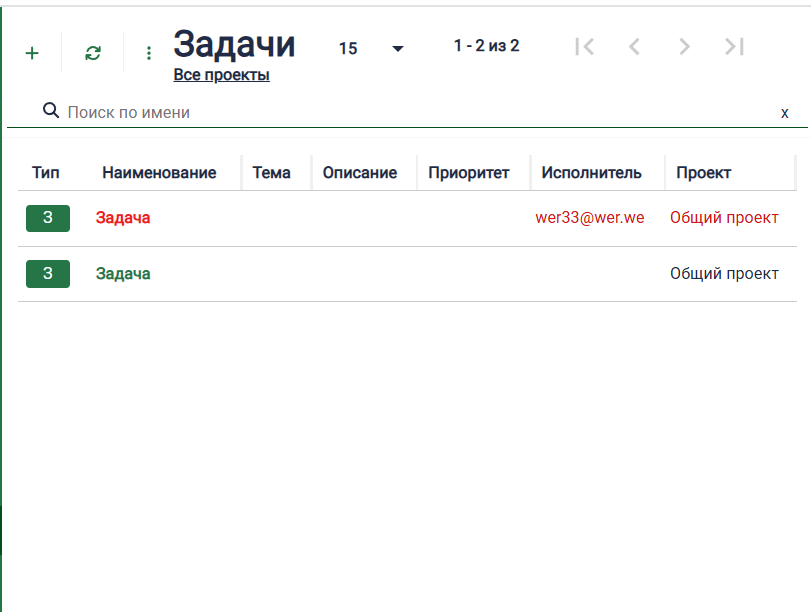
И в таблице запись будет подсвечена.
Само задание «Контроль сроков» может быть выключено, тогда не будут приходить уведомления, но в карточке и в таблице объекты будут подсвечиваться.